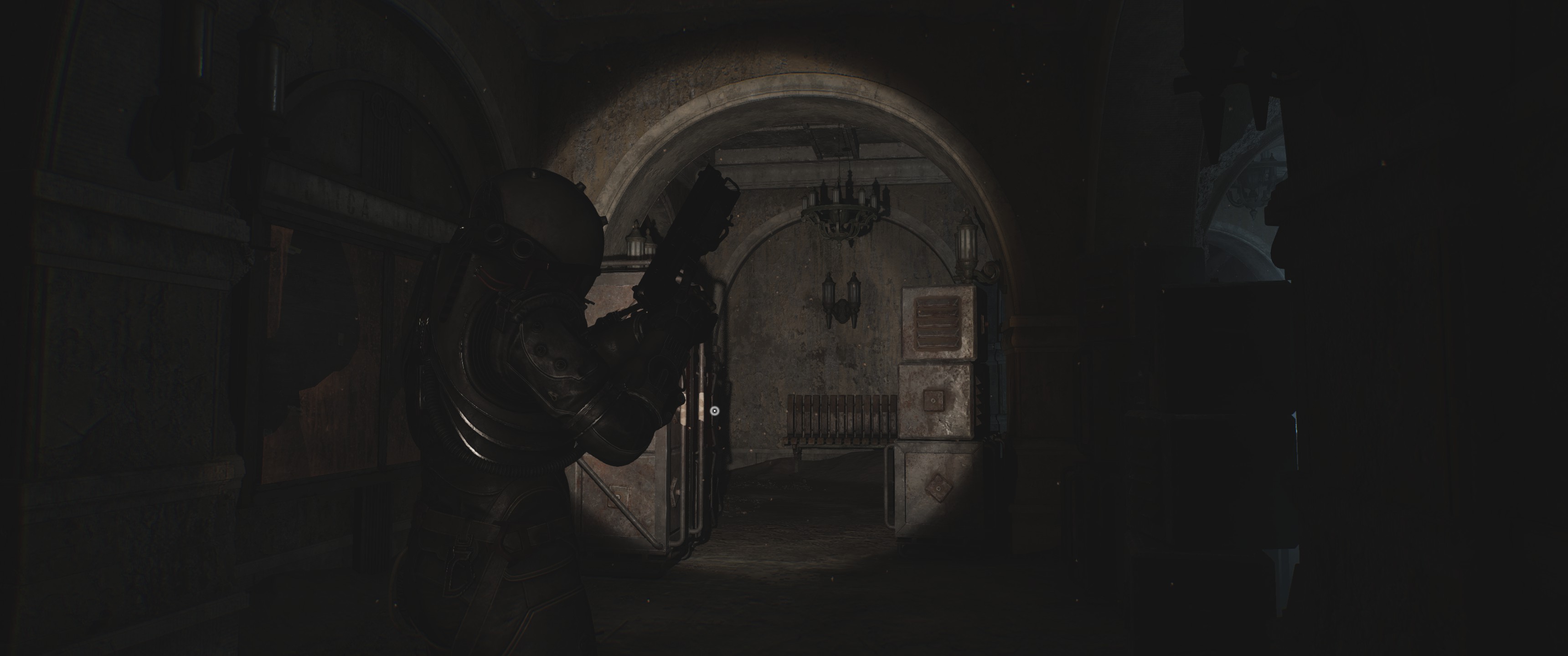
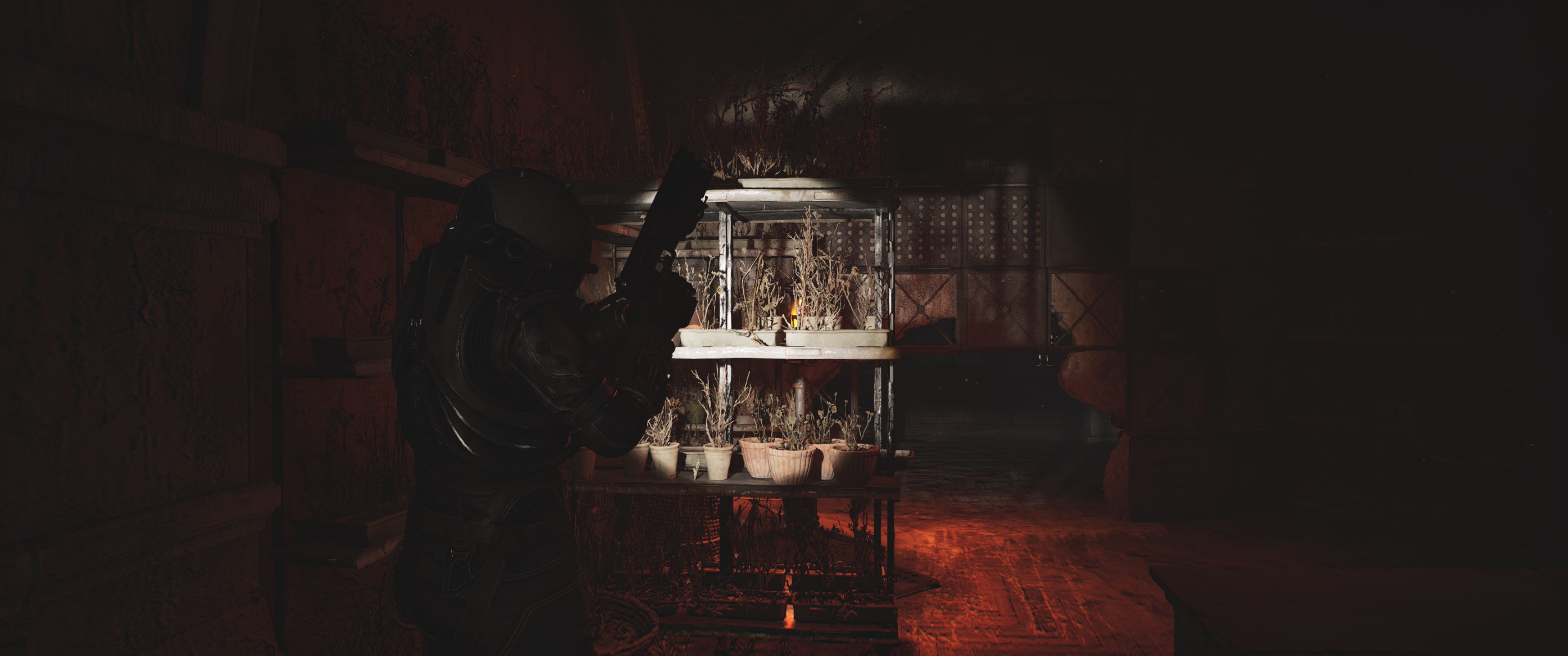
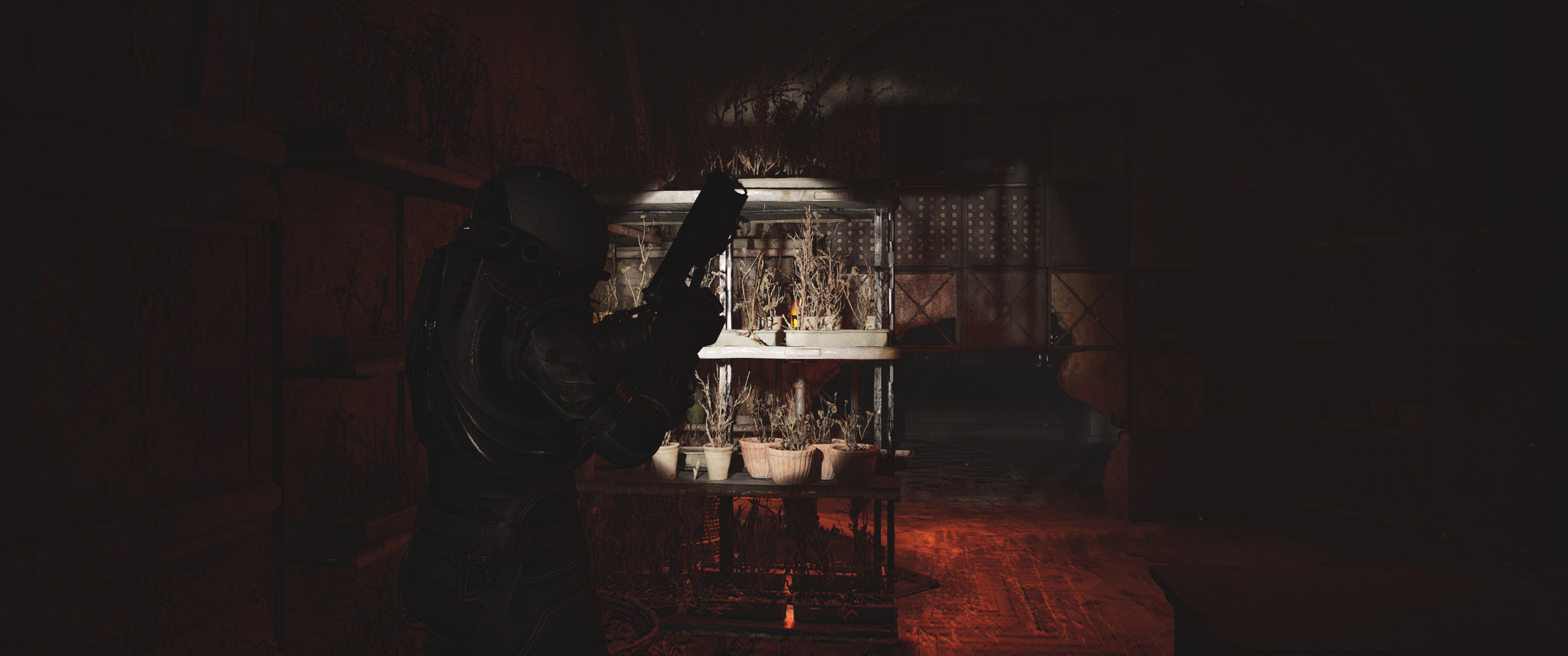
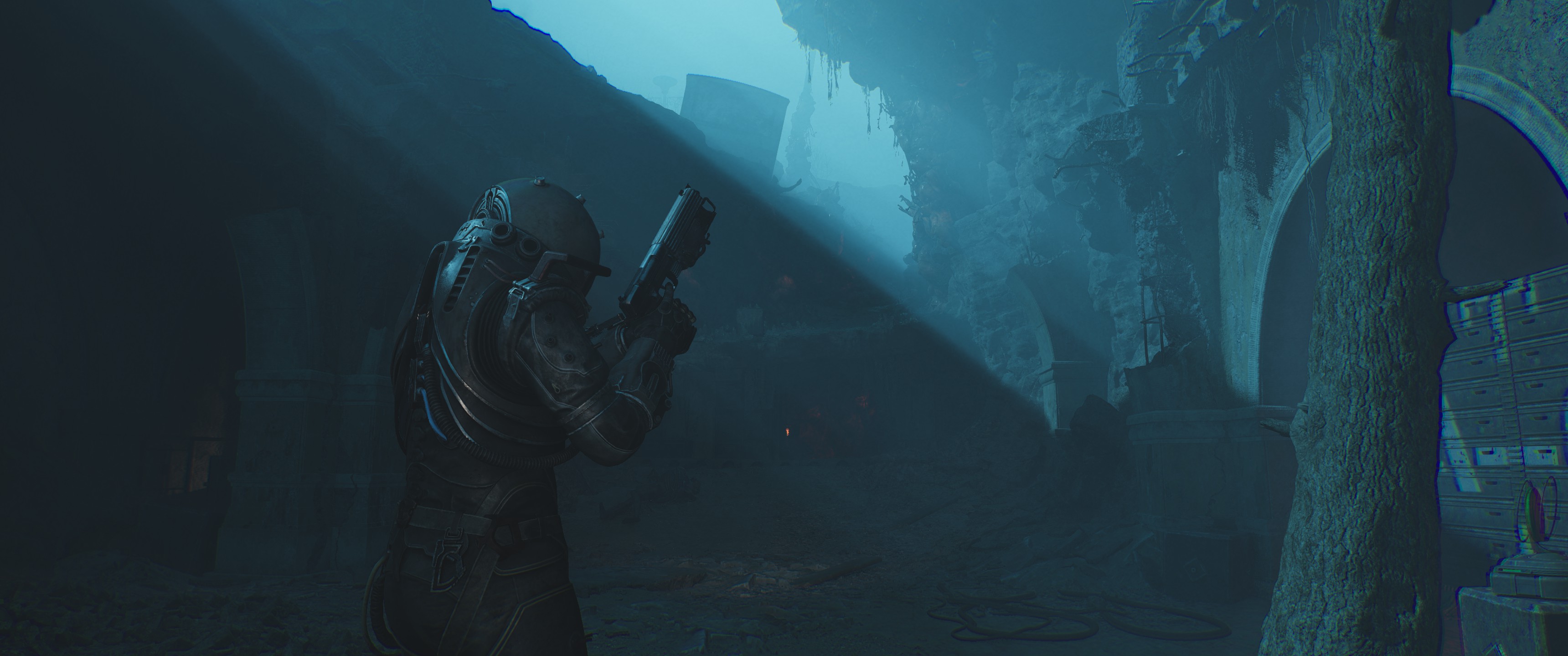
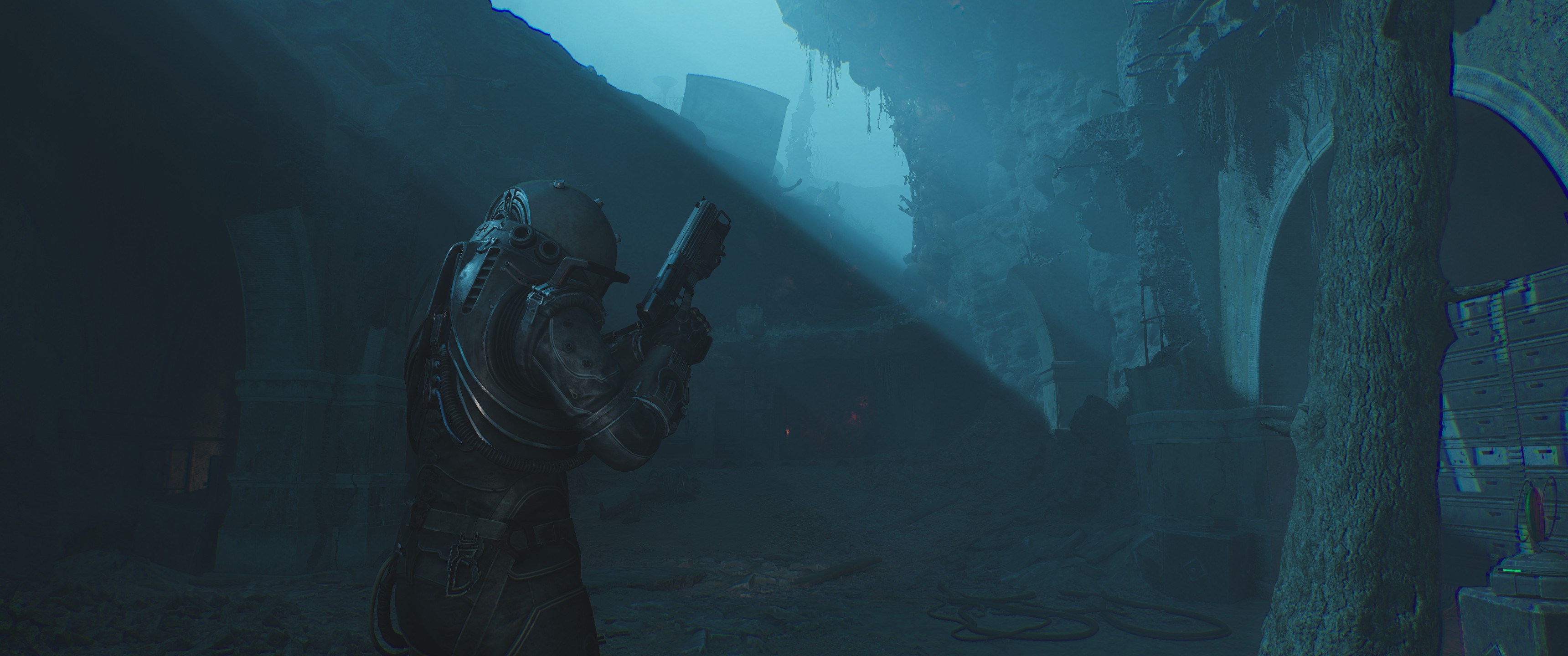
Оптимальные настройки графики для Cronos: The New Dawn
Выбираем лучший графический пресет без ущерба качеству картинки и производительности.
 Выбираем лучший графический пресет без ущерба качеству картинки и производительности
Cronos: The New Dawn
Выбираем лучший графический пресет без ущерба качеству картинки и производительности
Cronos: The New Dawn — новая игра студии Bloober Team в жанре survival horror. Игра работает на движке Unreal Engine 5 и поддерживает современные графические технологии, включая трассировку лучей, генерацию кадров и апскейлинг. В этом материалы мы пройдемся по основным настройкам, сравним их и выберем оптимальные значения.
Системные требования
Официальные системные требования Cronos: The New Dawn сравнительно невысокие. Игре достаточно шестиядерного процессора даже для рекомендуемых настроек, она занимает не так много места на диске и запустится на видеокартах без аппаратной поддержки трассировки лучей.
Полные системные требования представлены ниже.
Минимальные:
- операционная система: Windows 10 (x64);
- процессор: Intel Core i5-8400F, Intel Core I5-8600K или AMD Ryzen 5 3600;
- оперативная память: 16 ГБ;
- видеокарта: NVIDIA GeForce GTX 1080, AMD Radeon RX 5700 XT или Intel Arc A770;
- место на диске: 30 ГБ.
Рекомендованные:
- операционная система: Windows 10 (x64);
- процессор: Intel Core i5-8400F, Intel Core I5-8600K или AMD Ryzen 5 3600;
- оперативная память: 16 ГБ;
- видеокарта: NVIDIA GeForce RTX 3080 или AMD Radeon RX 6800 XT или Intel Arc B580 (для 1080p);
- место на диске: 30 ГБ.
Характеристики тестовой системы:
- операционная система: Windows 11 (24H2);
- процессор: AMD Ryzen 7 3700 Pro;
- оперативная память: 32 ГБ, DDR4, 3000 МГц;
- видеокарта: NVIDIA GeForce RTX 3070 Ti (драйвер: 581.15);
- монитор: Huawei Mateview GT 34", 3440 х 1440, 165 Гц.
Графические настройки
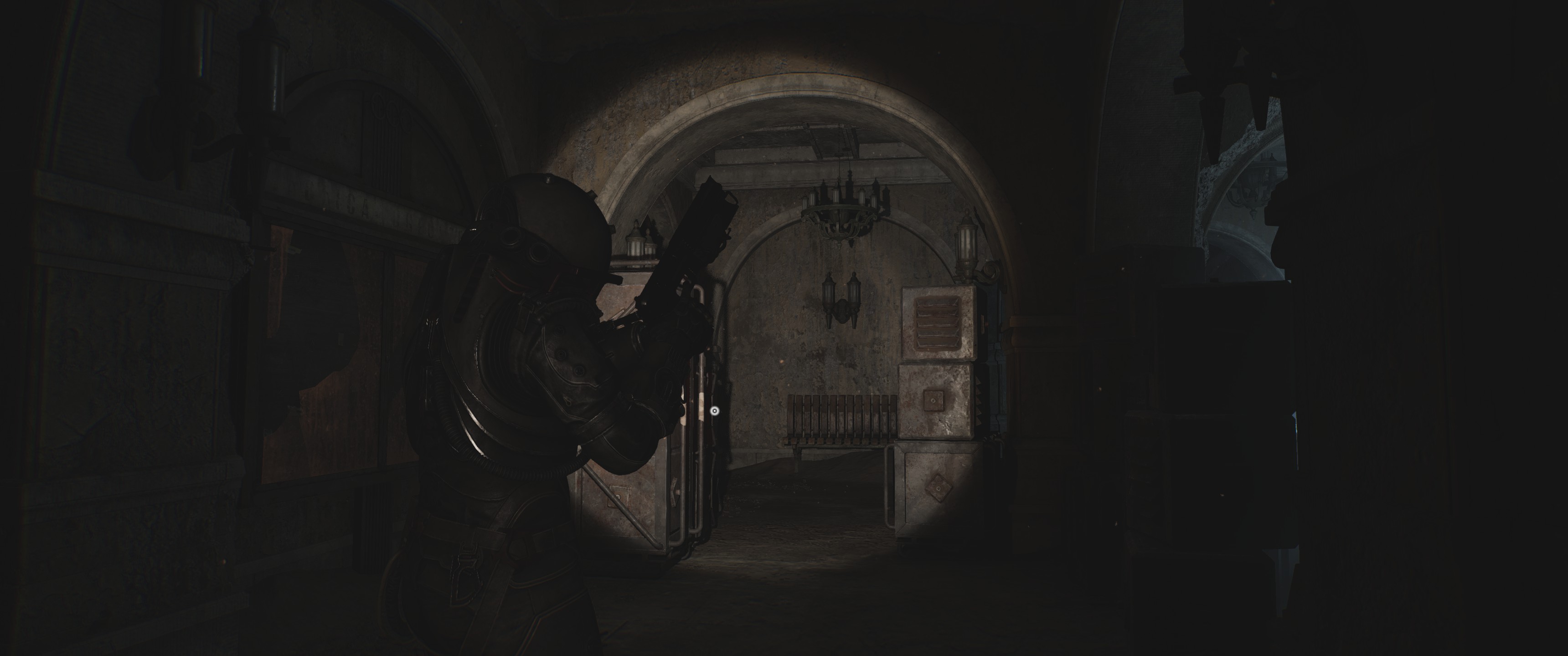
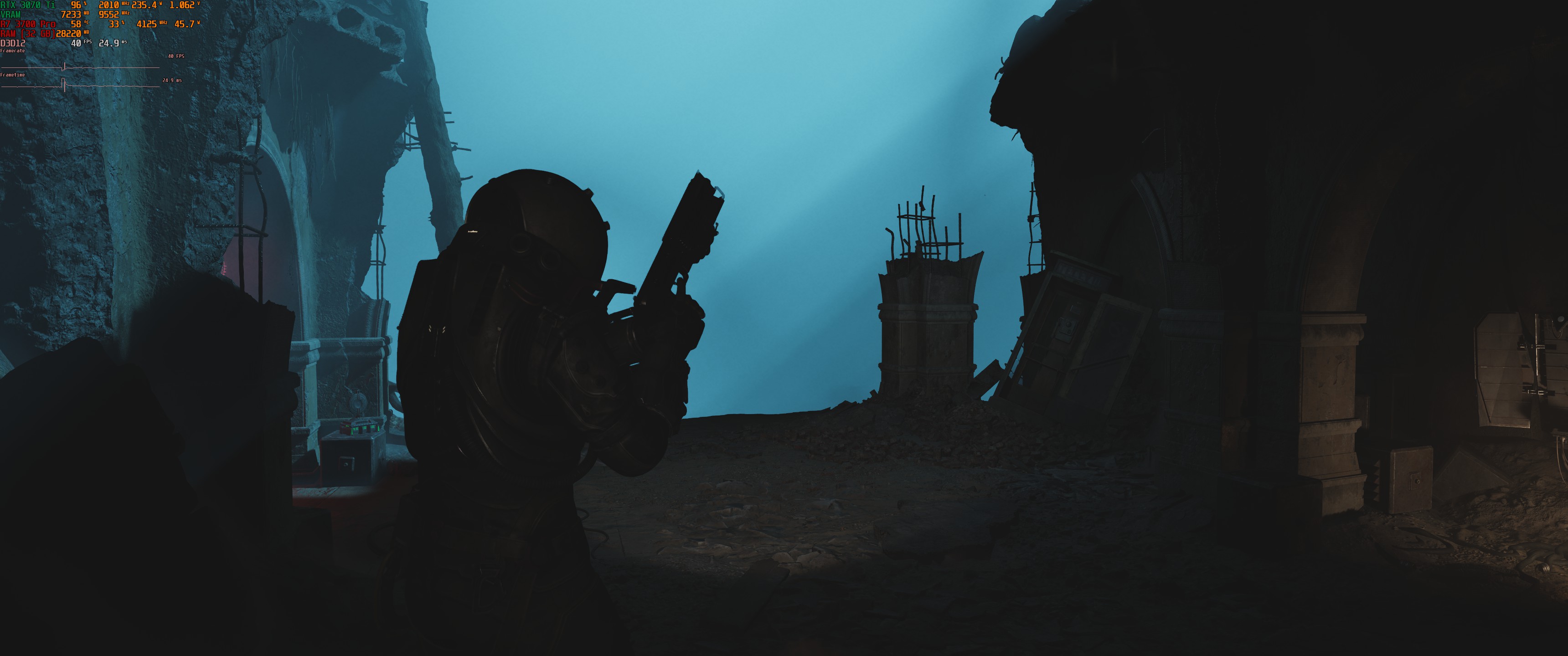
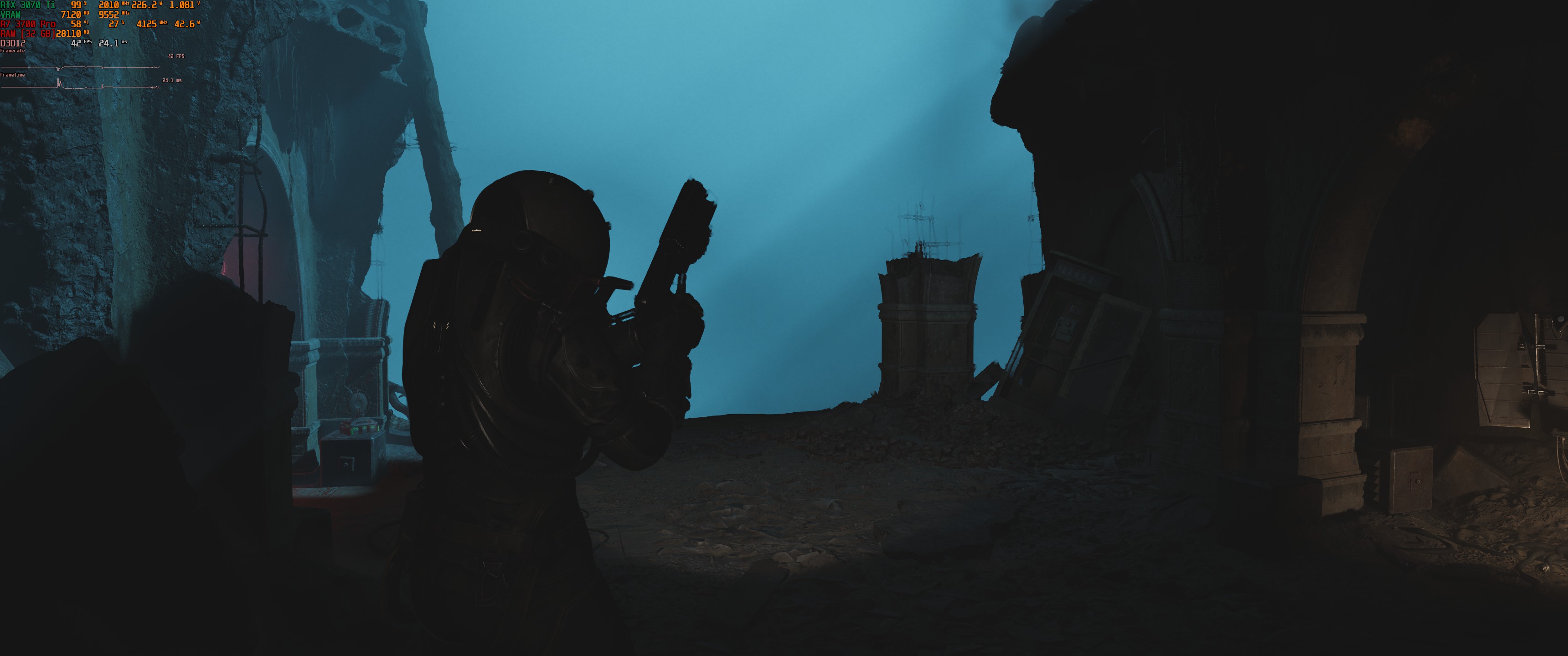
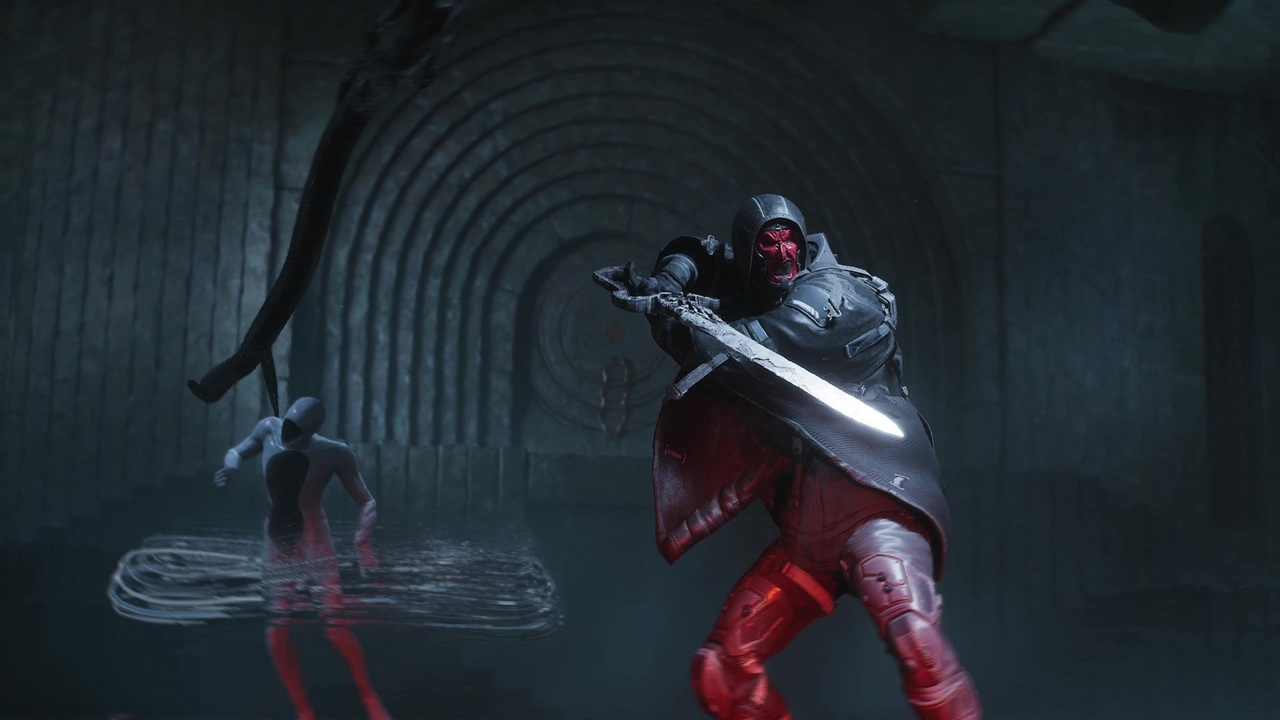
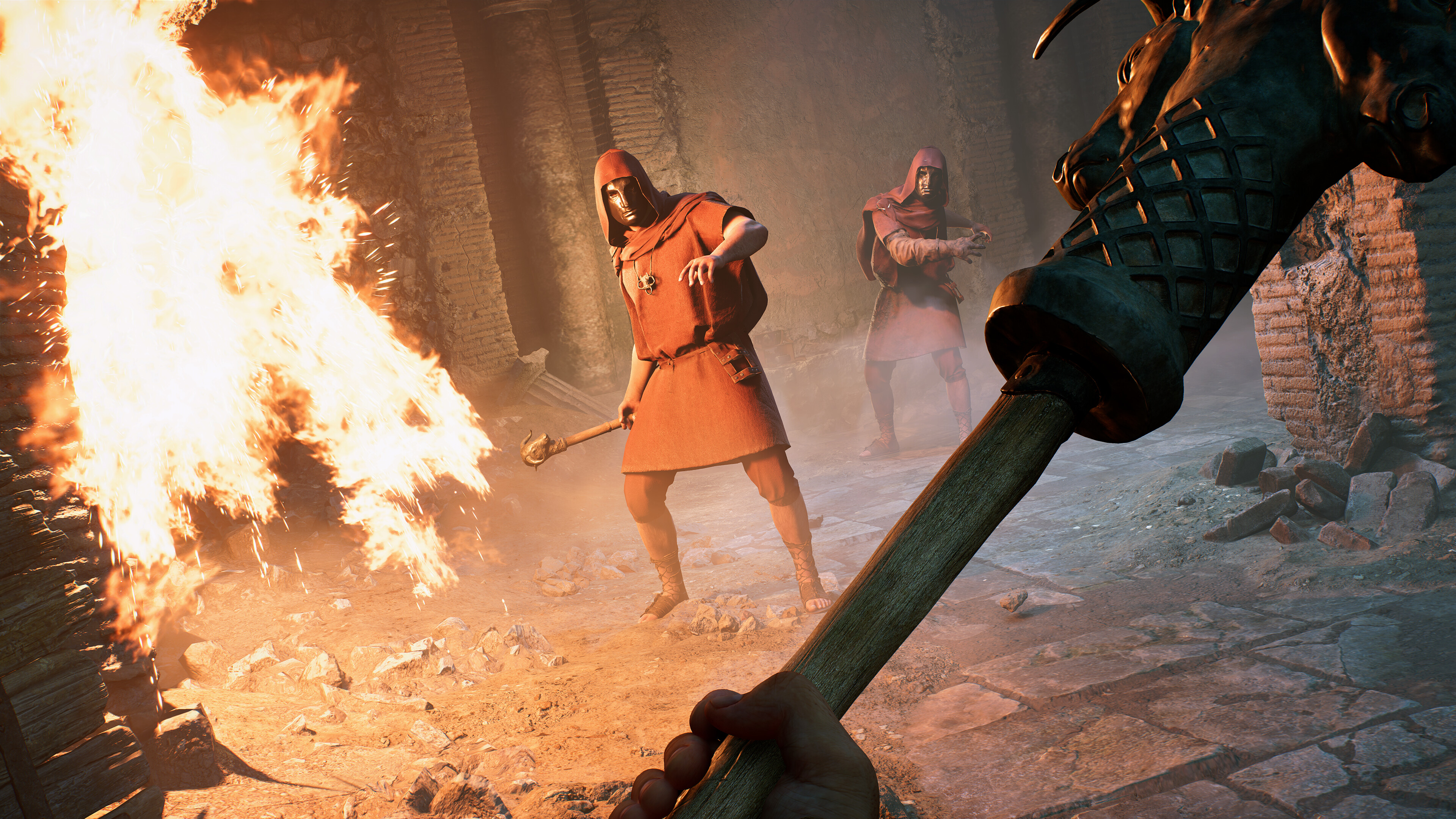
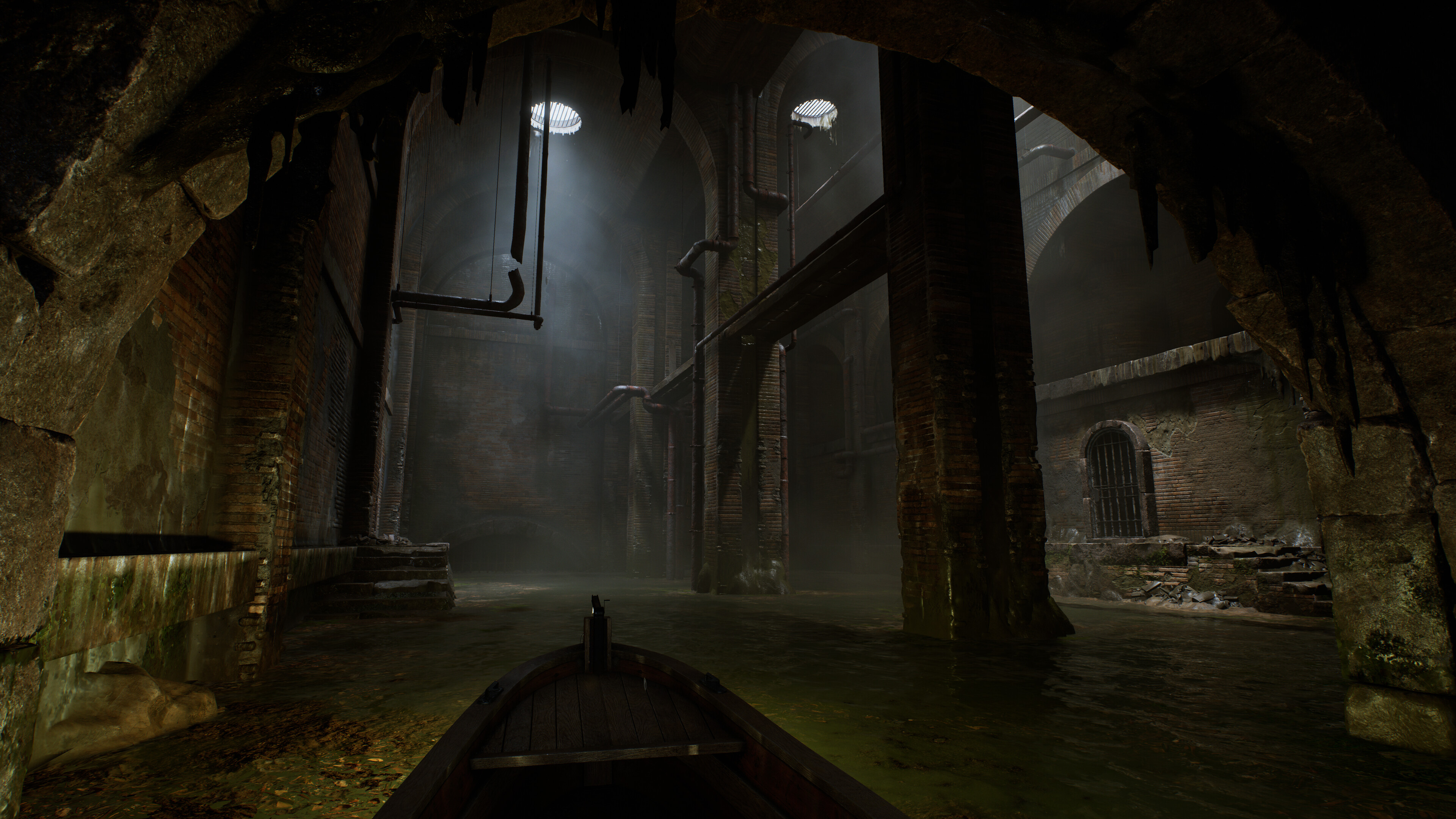
С визуальной точки зрения игра выглядит достойно. Движок Unreal Engine 5 обеспечивает детализированное и реалистичное изображение. Но, к сожалению, типичные для него статтеры тоже присутствуют, хотя при запуске игры происходит предварительная компиляция шейдеров.
Трассировка лучей
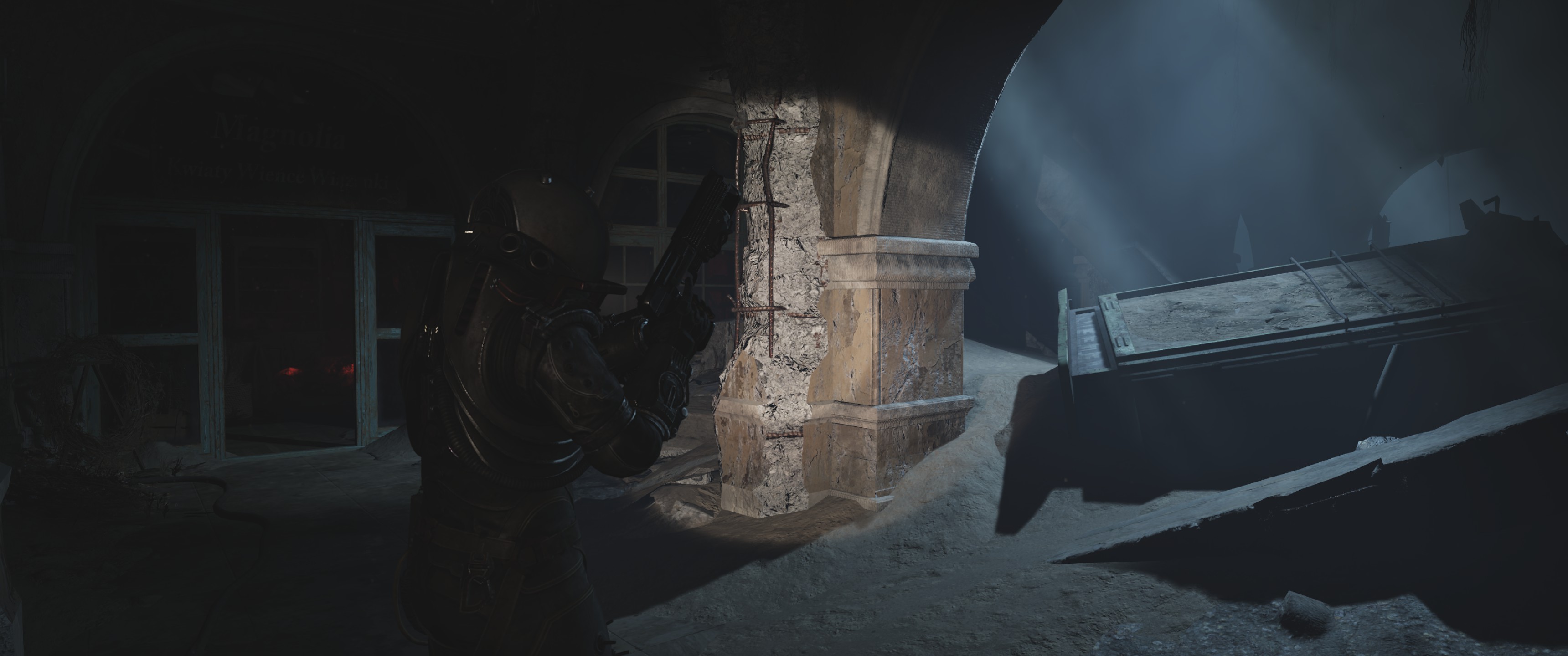
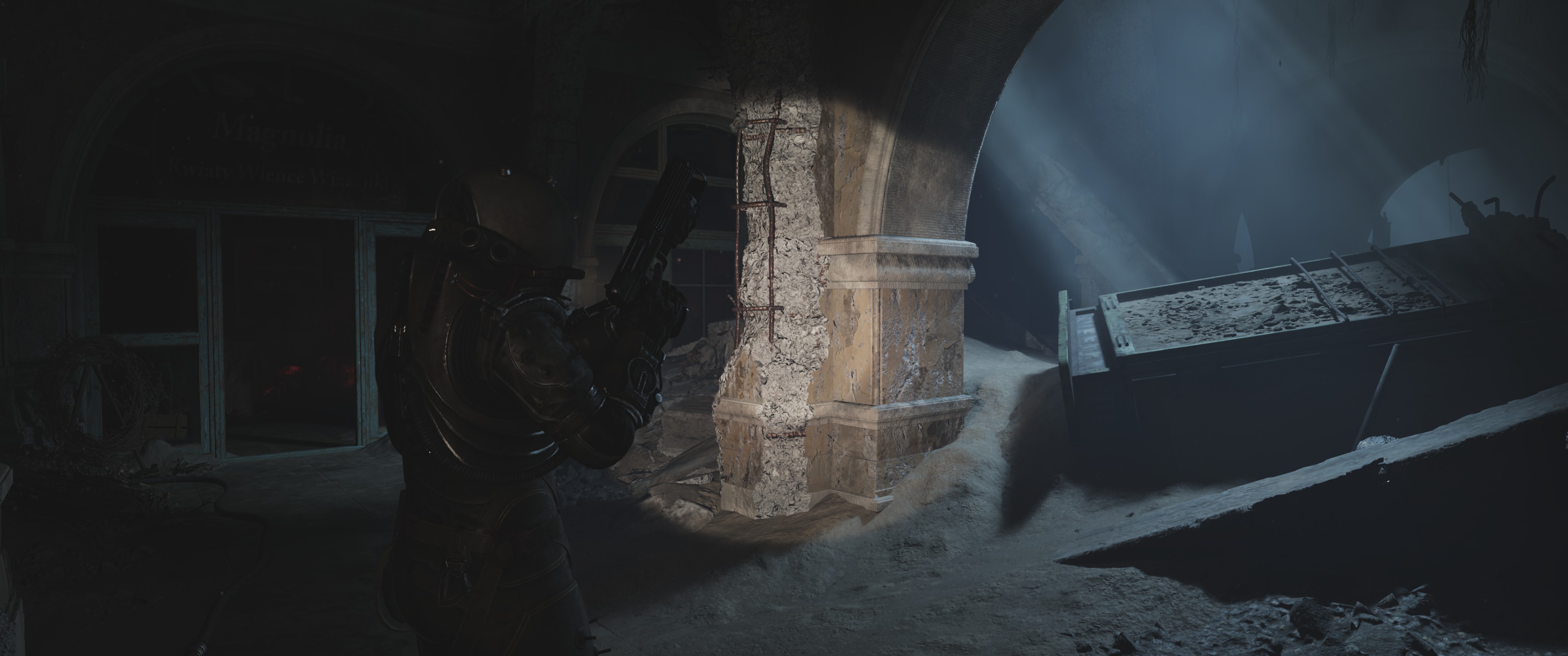
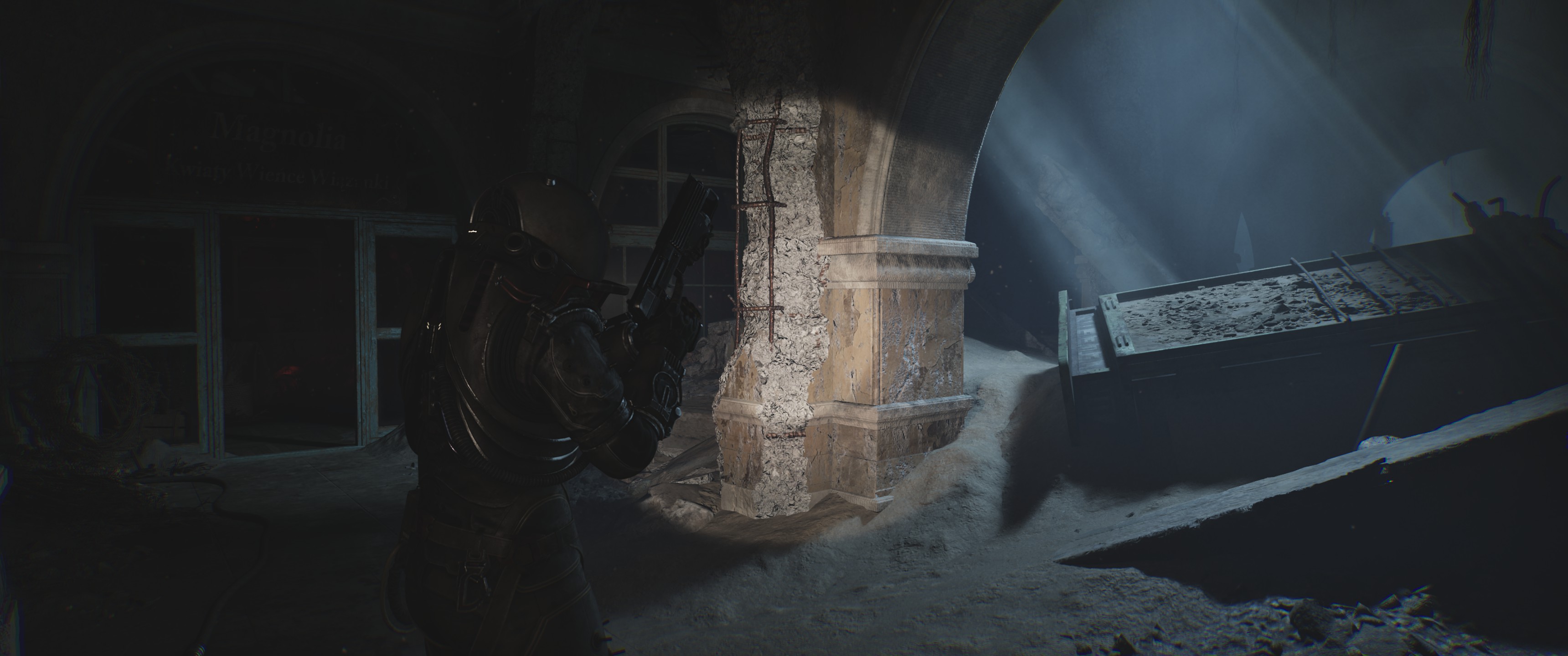
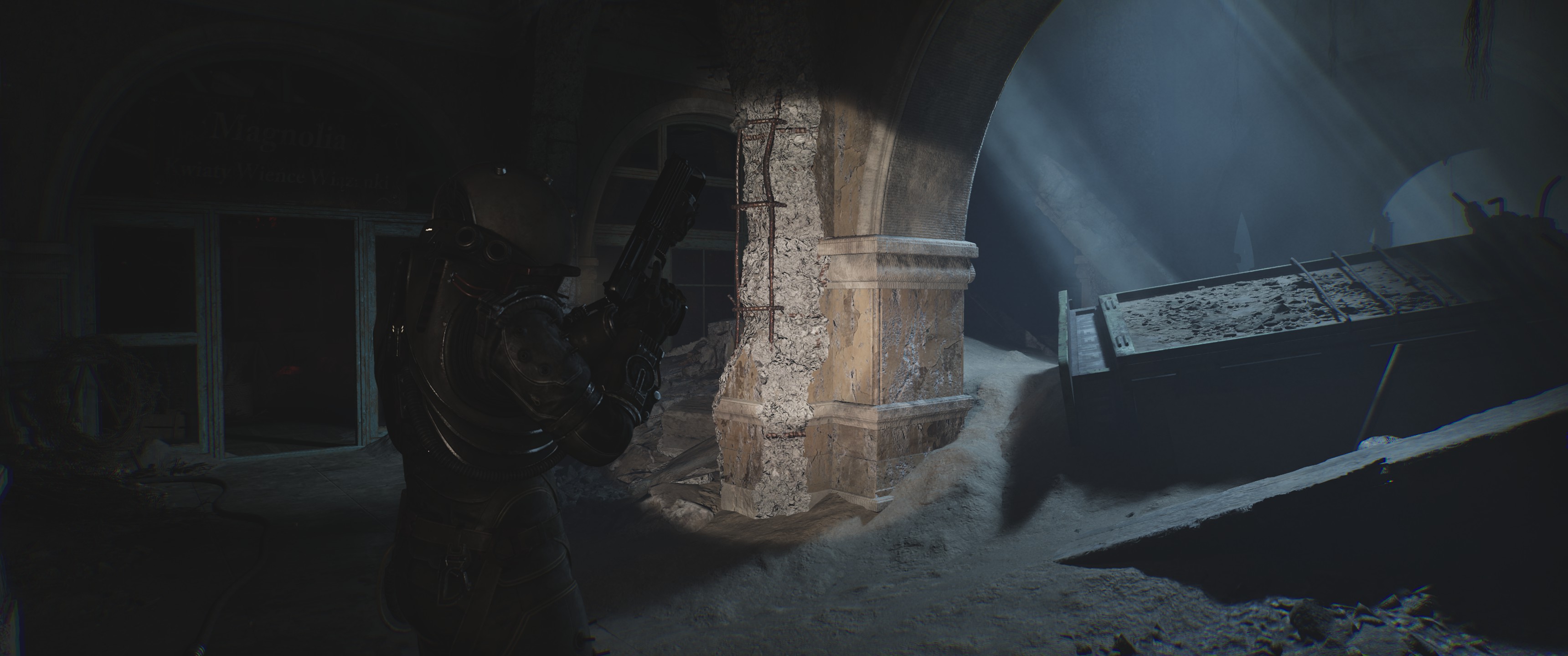
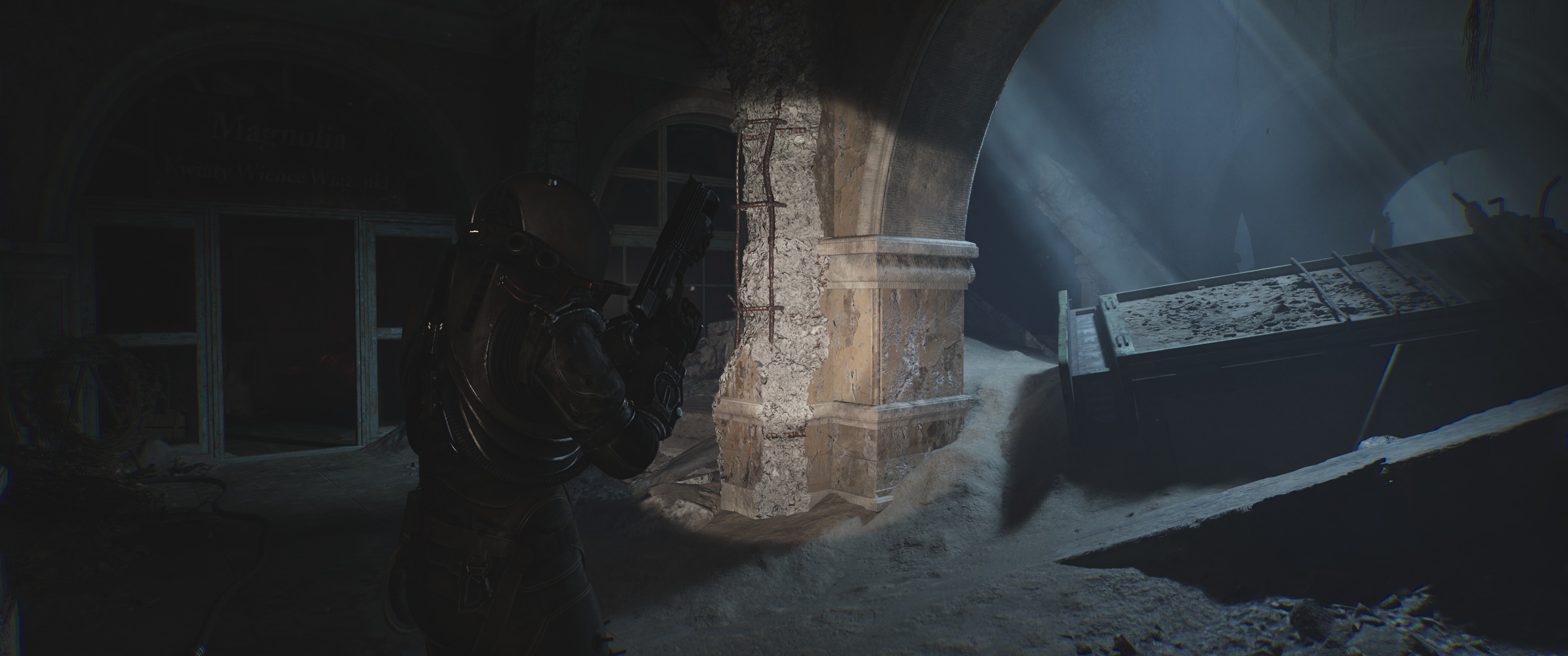
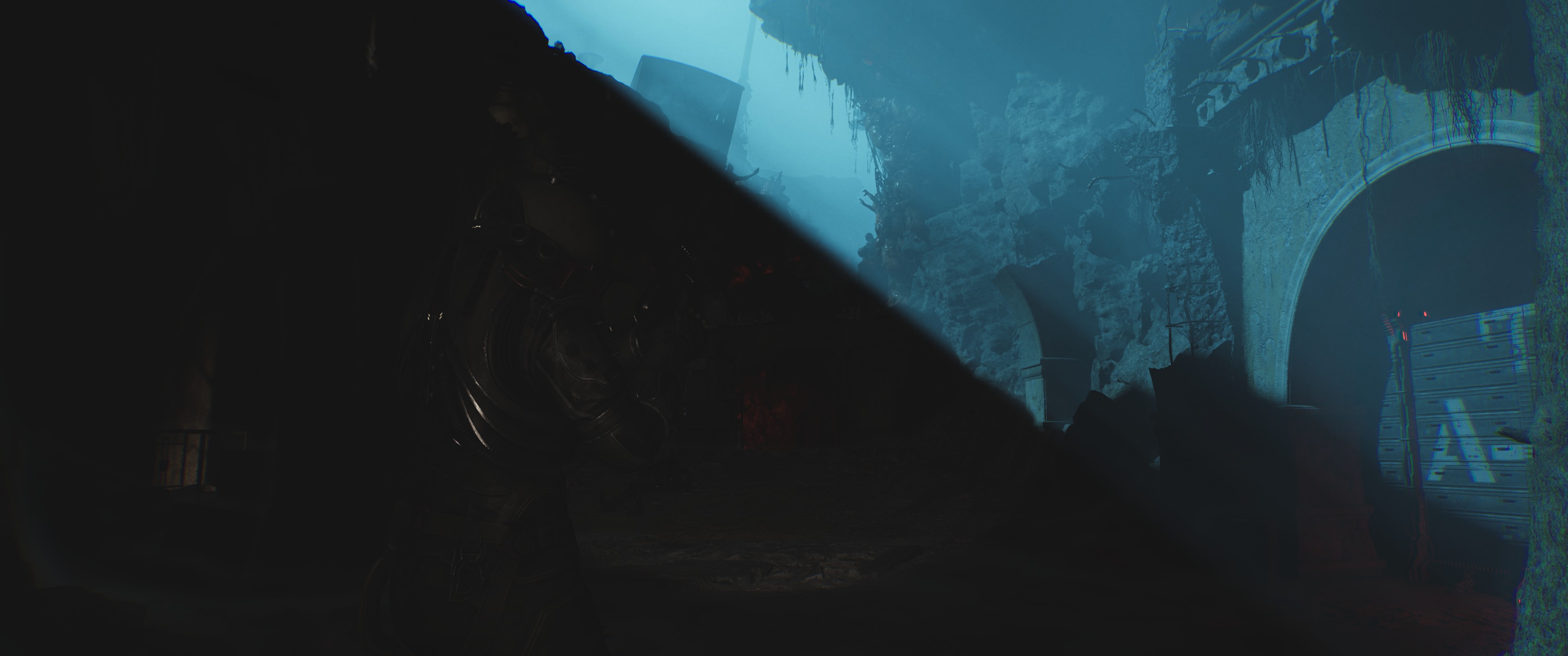
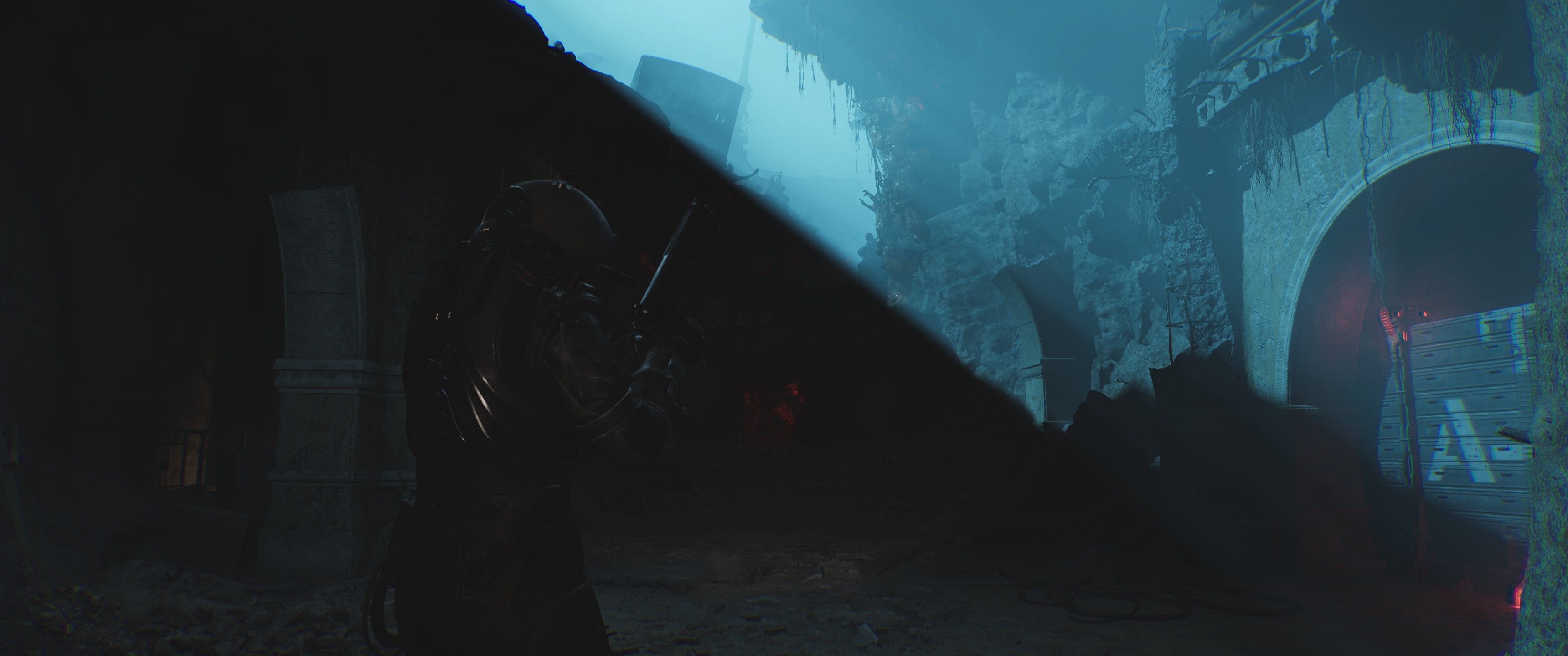
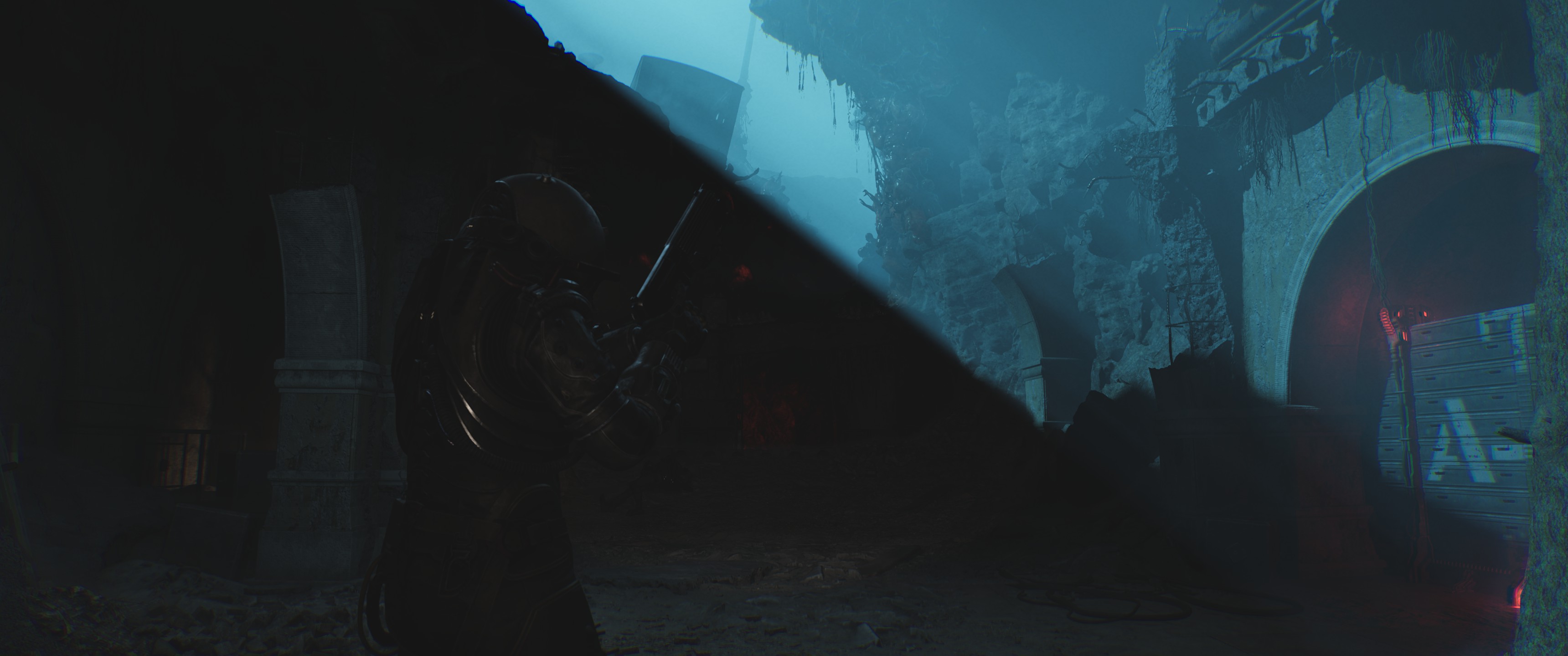
Судя по визуальному сравнению, игра не сильно выигрывает от включения трассировки лучей. Игра по умолчанию использует технологию Lumen, и при включении RT картинка становится глубже, тени мягче, а глобальное освещение более точным, но на общее впечатление влияет несильно. Зато производительность падает заметно. Если у вас видеокарта среднего уровня, рекомендуем отключить трассировку лучей.
Картинки (6шт):
Оффтопик
Предустановки качества
В игре пять предустановленных шаблонов: от очень низких настроек до эпических. Кроме того, вы можете настроить пользовательские параметры детально. Учтите, что расширенный список опций не появится, если вы не выберете «Пользовательское» в селекторе предустановок.
Картинки (5шт):
Оффтопик
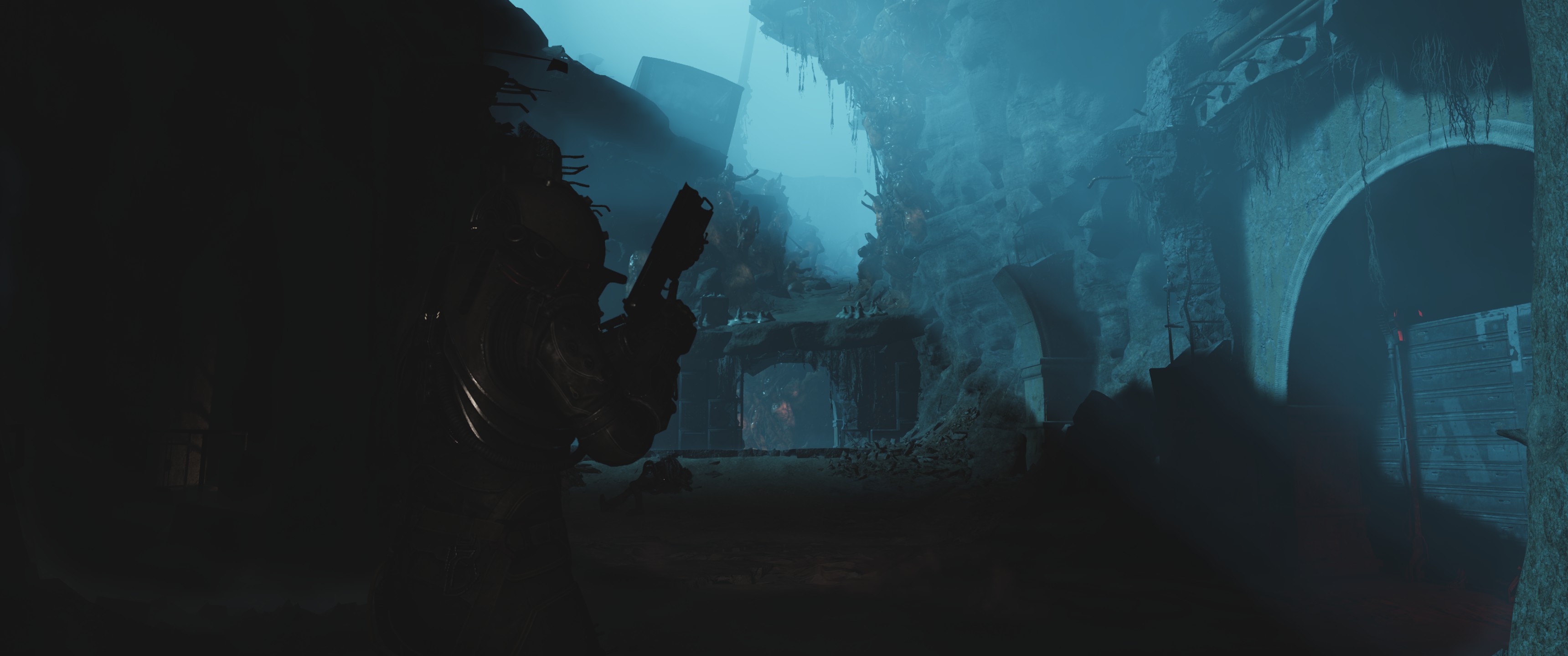
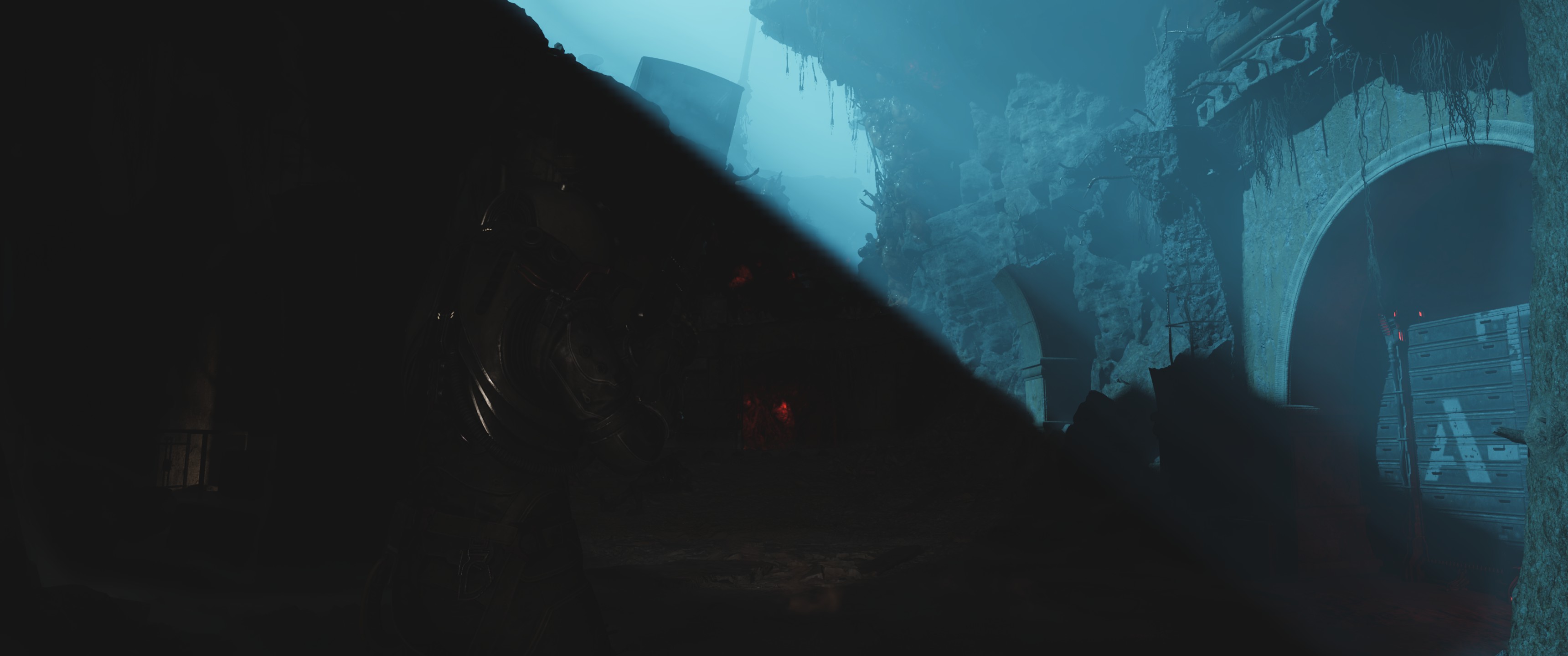
Разница между всеми режимами не слишком значительная. Больше всего от остальных отличается «Очень низкий» вариант. Окружение заметно страдает от снижения детализации, освещение в этом режиме тоже самое бедное.
Картинки (5шт):
Оффтопик
Картинка заметно прибавляет в качестве уже на «Низких» настройках, но лучше всего выглядит на «Средних» или «Высоких». Их мы и рекомендуем оставить — или перейти к детальной настройке пользовательского варианта.
Расширенные предустановки качества
Отметим, что в игре необычно реализована смена пресетов графики. Чтобы добраться до детальных настроек, вам нужно в пункте «Шаблон настроек качества» выбрать «Пользовательское». После этого появится раздел «Расширенные настройки», где тоже есть свои пресеты, а также возможность настройки отдельных опций.
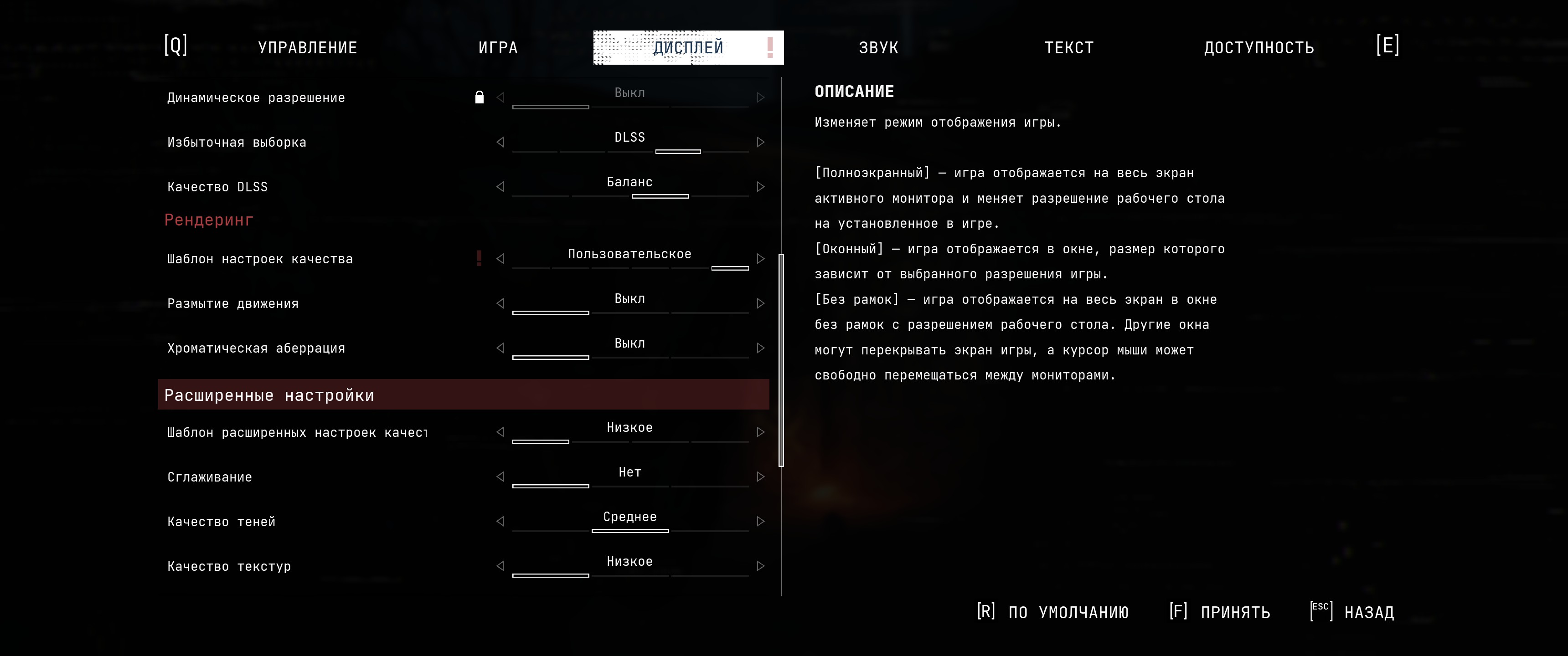
Среди предустановок варианта «Очень низкий» нет, и разница между всеми пресетами незначительная. Можно оставить «Средний» или «Высокий» и проверить, какую производительность обеспечивает ваша система.
Если у вас небольшой объем памяти, стоит также дополнительно снизить качество текстур и теней. Это может помочь видеокартам с 8 ГБ памяти работать более стабильно.
Избыточная выборка
Под этим пунктом скрываются настройки масштабирования изображения. Доступны следующие варианты: Выкл, TSR, FSR, DLSS и XeSS. Выбирайте то, что поддерживает ваша видеокарта. В нашем случае это DLSS.
Картинки (2шт):
Оффтопик
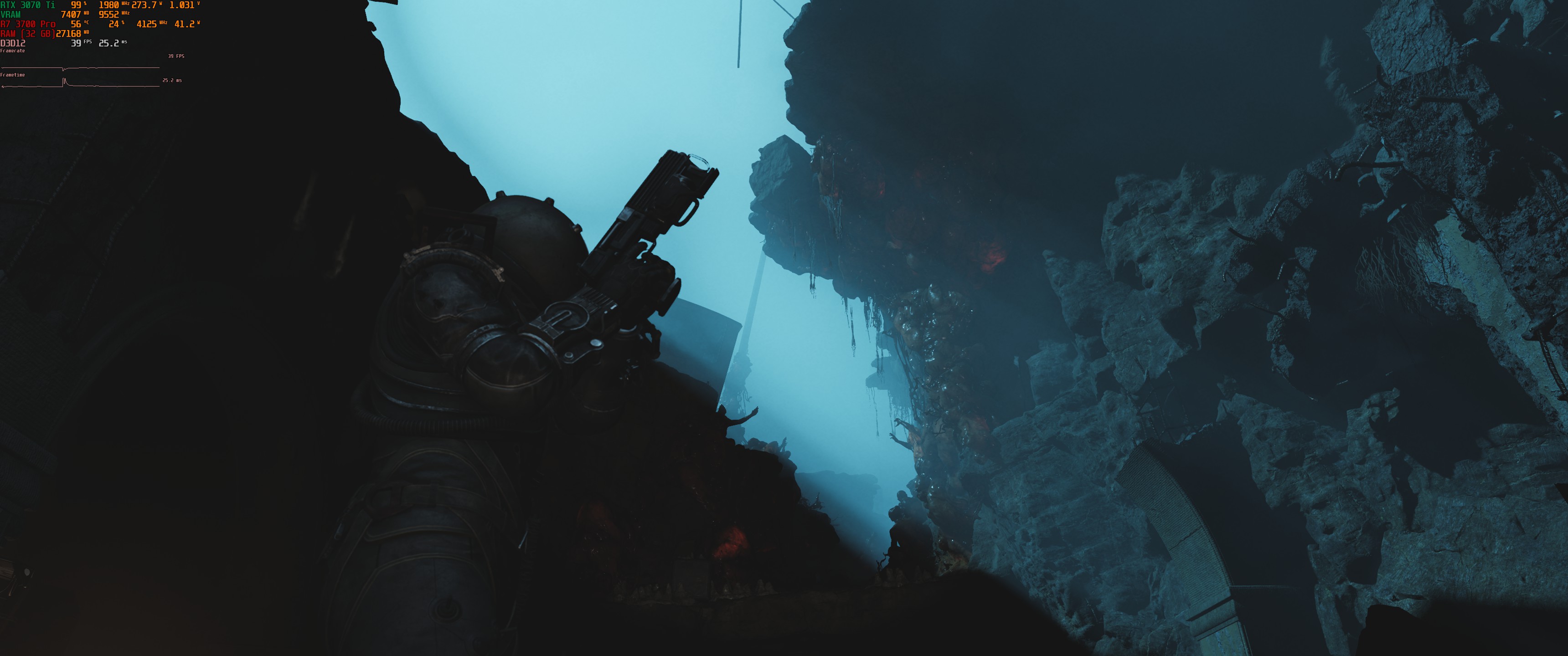
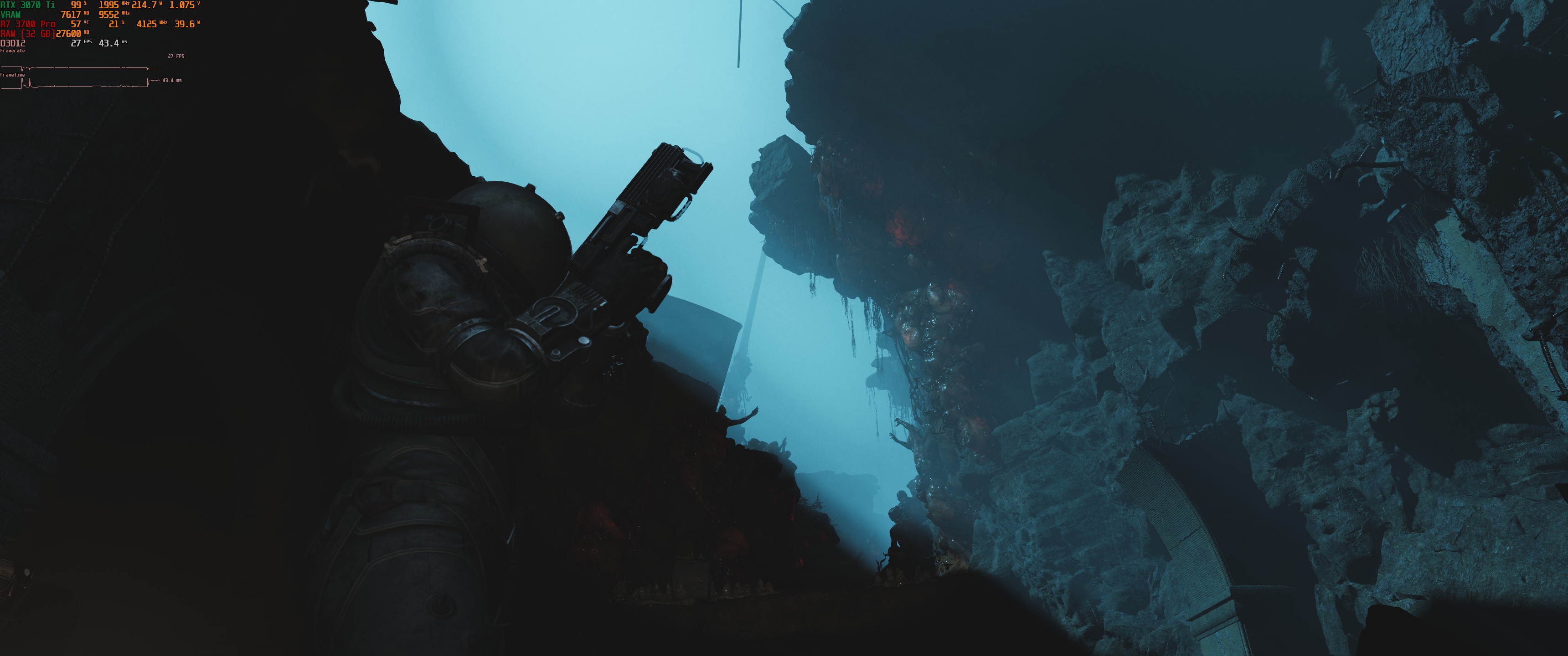
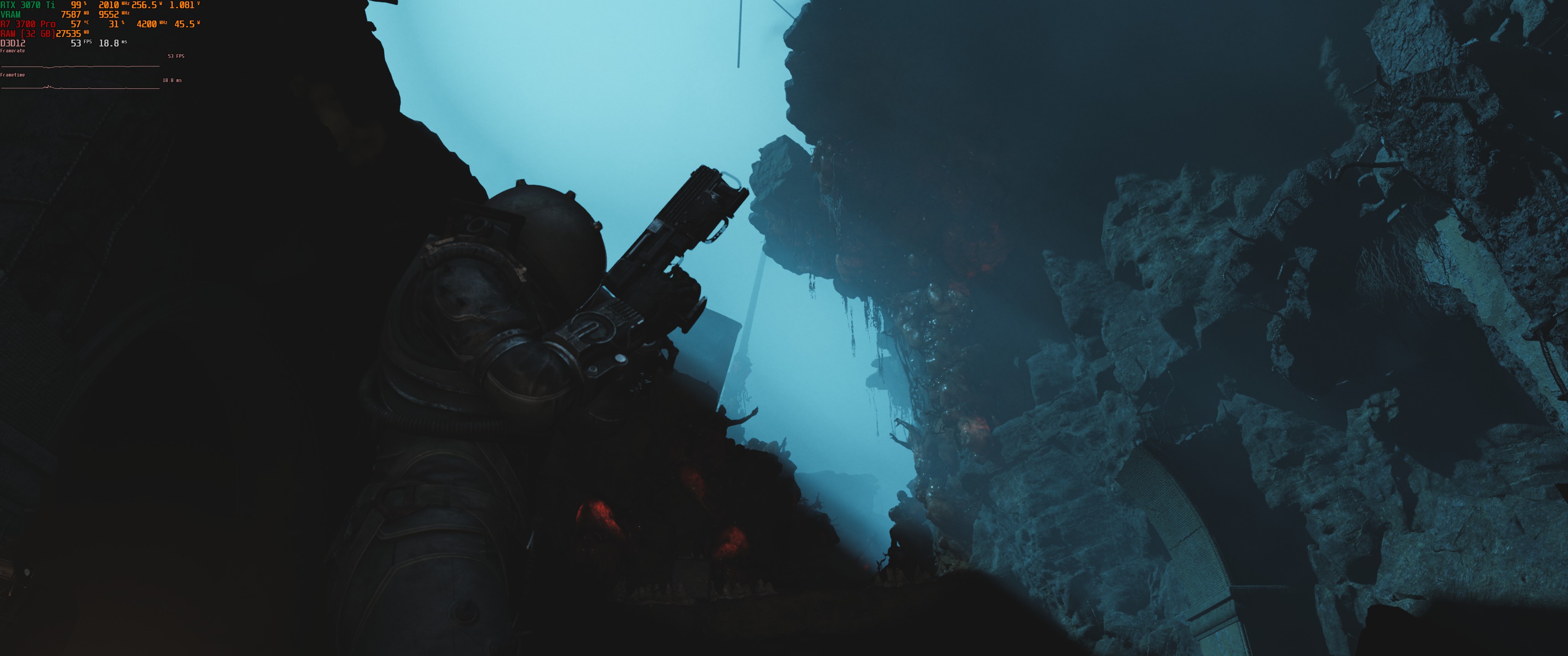
Разница между опциями заметна: лучше всего выглядит «Качество». Если у вас видеокарта 40-й или 50-й серии, вы сможете включить генерацию кадров. На RTX 3070 Ti она доступна только в режиме FSR, который, к сожалению, выглядит хуже, чем DLSS.
Картинки (3шт):
Оффтопик
Однако при изначально низком FPS генерация тоже не особо помогает, так как управление все равно остается не таким отзывчивым. К тому же при быстром движении камеры заметны артефакты, хотя они и не сильно мешают геймплею.
Прочие настройки
Если производительность вас все еще не устраивает, и при этом ваш монитор не поддерживает G-Sync или Freesync, стоит попробовать включить вертикальную синхронизацию или ограничить частоту кадров. Лимит FPS здесь может быть 30 или 60.
Если синхронизацией вы не пользуетесь, но у вас монитор от 144 Гц, можно подобрать нужный интервал синхронизации. Например, при интервале 3 частота будет ограничена 48 кадрами, что даже лучше, чем нестабильные 60 кадров. Ограничить FPS можно и через драйвер видеокарты. Так получится указать произвольное значение, которое вам нужно.
Калибровка гаммы в SDR-режиме поможет, если изображение кажется слишком высветленным, особенно когда вы играете, например, на Mini LED. В режиме HDR настройки тоже можно изменить. За глубину черного отвечает параметр «Минимальная яркость HDR». К слову, такая же чересчур светлая гамма была и в ремейке Silent Hill 2 от тех же разработчиков.
«Размытие движения» и «Хроматические аберрации» традиционно не оказывают сильного влияния на производительность. Их можно оставить по желанию.
Что в итоге
В заключение даем оптимальные настройки, которые получилось выявить на тестовой конфигурации. Обратите внимание, что с выходом патчей рекомендации могут поменяться.
Остальные параметры настраивайте по желанию.