Что делать, если игра вылетает: причины и способы решения проблемы
Разбираем основные причины, почему игры вылетают на ПК: от перегрева и нехватки памяти до ошибок драйверов и системных конфликтов.
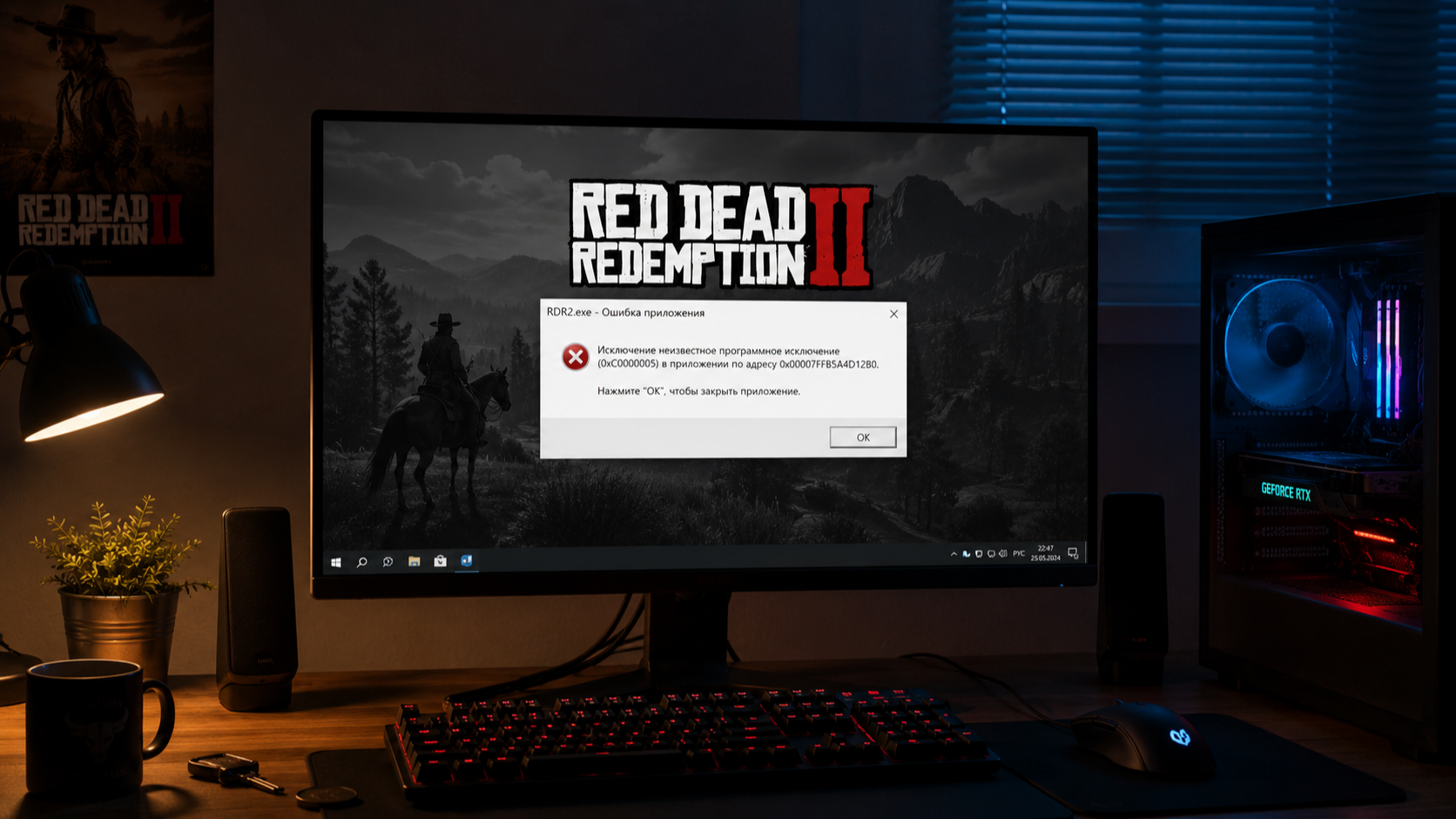 Разбираем основные причины, почему игры вылетают на ПК: от перегрева и нехватки памяти до ошибок драйверов и системных конфликтов
Игры могут вылетать по самым разным причинам. Иногда проблема появляется сразу после запуска, а в других случаях игра закрывается спустя несколько минут или во время определенной сцены. При этом сообщение об ошибке выводится далеко не всегда, что усложняет поиск причины. В этой статье разберем, почему игра вылетает на компьютере и как определить источник проблемы.
Кратко:
- Проверьте, соответствует ли ПК системным требованиям игры.
- Убедитесь, что хватает оперативной памяти, а файл подкачки включен.
- Выполните проверку целостности файлов игры через лаунчер.
- Отключите XMP/EXPO-профиль памяти, если вылеты появились после его активации.
- Сбросьте разгон процессора и видеокарты до заводских значений.
- Проверьте, не заканчивается ли видеопамять (VRAM), снизьте качество текстур.
- Контролируйте температуры процессора и видеокарты, чтобы исключить перегрев.
- Обновите BIOS материнской платы и проверьте его настройки.
- Установите актуальные драйверы или выполните их чистую переустановку.
- Временно отключите антивирус, оверлеи и другие фоновые программы.
- Проверьте наличие последних обновлений и патчей для игры.
- Убедитесь, что в системе установлены необходимые библиотеки — DirectX, Microsoft Visual C++ Redistributable и .NET Framework.
ПК не соответствует системным требованиям
Перед тем как разбираться с настройками и драйверами, важно убедиться, что компьютер действительно подходит для запуска игры. Даже если игра запускается, несоответствие системным требованиям может приводить к вылетам, зависаниям и нестабильной работе.
Также стоит учитывать не только минимальные, но и рекомендуемые требования. На минимальной конфигурации игра может запускаться, но оставаться нестабильной, особенно при наличии фоновых процессов в системе.
Нехватка оперативной памяти и файла подкачки
Когда ОЗУ недостаточно, система начинает активно использовать файл подкачки на накопителе, который работает значительно медленнее. В результате игра может начать зависать, выдавать ошибки или внезапно закрываться.
Если игра вылетает в загруженных сценах, во время смены локаций или спустя некоторое время после запуска, стоит проверить использование оперативной памяти через «Диспетчер задач» Windows. Также полезно убедиться, что файл подкачки включен и настроен автоматически либо имеет достаточный размер.
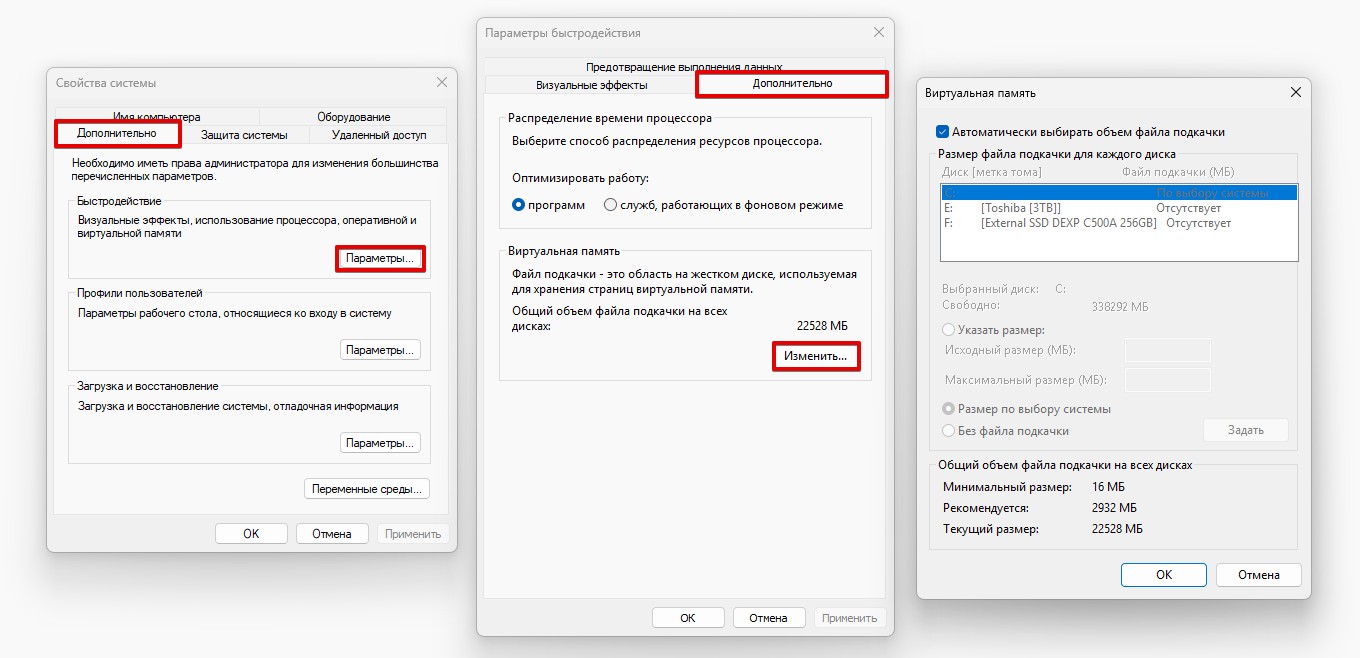
Как найти и настроить файл подкачки:
- Нажмите сочетание клавиш Win + R, введите команду sysdm.cpl и нажмите Enter.
- Перейдите во вкладку «Дополнительно» и нажмите кнопку «Параметры» в блоке «Быстродействие».
- Откройте вкладку «Дополнительно» и нажмите «Изменить» в разделе «Виртуальная память».
Помните, что не стоит переносить файл подкачки на медленный HDD и ни в коем случае нельзя отключать его полностью, даже если в системе 32 или 64 ГБ ОЗУ (многие движки вылетают без файла подкачки по умолчанию).
Проблемы с XMP/EXPO-профилями оперативной памяти
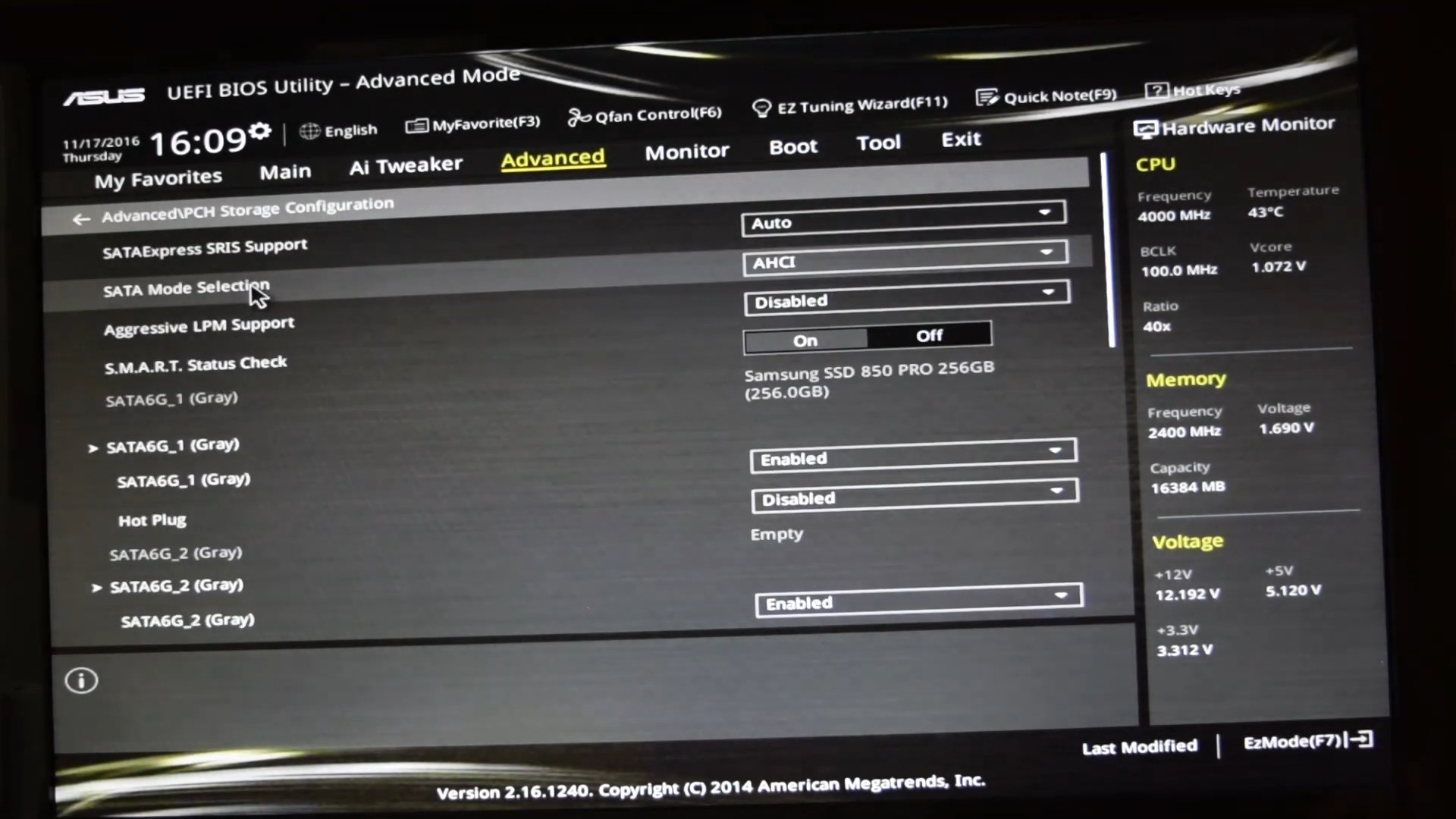
Помимо объема памяти, огромную роль играет стабильность ее работы. Многие пользователи включают в BIOS
профили автоматического разгона — XMP (для платформ Intel) или EXPO (для AMD), чтобы заставить оперативную память работать на повышенных частотах с оптимизированными таймингами.
Однако далеко не каждая материнская плата или встроенный в процессор контроллер памяти способны стабильно держать эти частоты под длительной игровой нагрузкой. Из-за сбоев при передаче данных игра может внезапно закрываться вообще без каких-либо уведомлений.
Если вы столкнулись с регулярными вылетами, зайдите в BIOS и временно отключите профиль разгона памяти (память вернется к базовой частоте JEDEC). Если после этого вылеты прекратились, значит, профиль XMP/EXPO работал нестабильно. Решить это можно
обновлением BIOS материнской платы (часто улучшает совместимость с ОЗУ) либо небольшим ручным снижением частоты или повышением таймингов памяти.
Нестабильный разгон
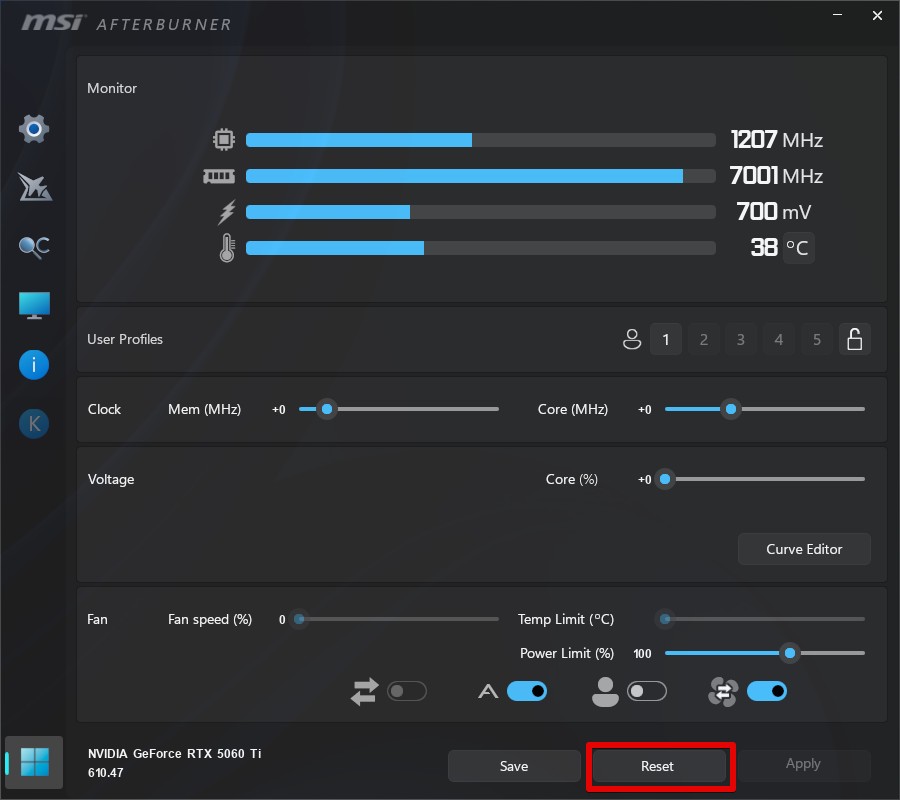
Разгон видеокарты или процессора — популярный способ выжать максимум из железа. Однако даже если графический чип успешно проходит синтетические тесты стабильности, в реальных игровых нагрузках разгон часто дает сбой. Если есть проблемы с вылетами или нестабильным фреймрейтом в играх, стоит сбросить все настройки разгона к дефолтным значениям.
 Дефицит видеопамяти (VRAM)
Современные игры крайне требовательны к объему памяти видеокарты. При нехватке VRAM игра обычно начинает тормозить, но на современных графических API дефицит видеопамяти все чаще
приводит к моментальному вылету на рабочий стол. Движок просто не может выделить место под огромные текстуры высокого разрешения и аварийно завершает работу.
Снизьте качество текстур (именно они сильнее всего забивают VRAM) на один шаг или включите технологии апскейлинга (
DLSS, FSR или XeSS). Перевод игры на рендеринг в более низком разрешении существенно снижает нагрузку на видеопамять, что часто полностью устраняет вылеты в тяжелых сценах.
Ошибки в файлах игры
Повреждение игровых файлов — одна из самых распространенных причин вылетов. Файлы могут быть повреждены из-за сбоев при загрузке обновлений, ошибок накопителя, аварийного завершения работы компьютера или вмешательства антивирусного программного обеспечения.
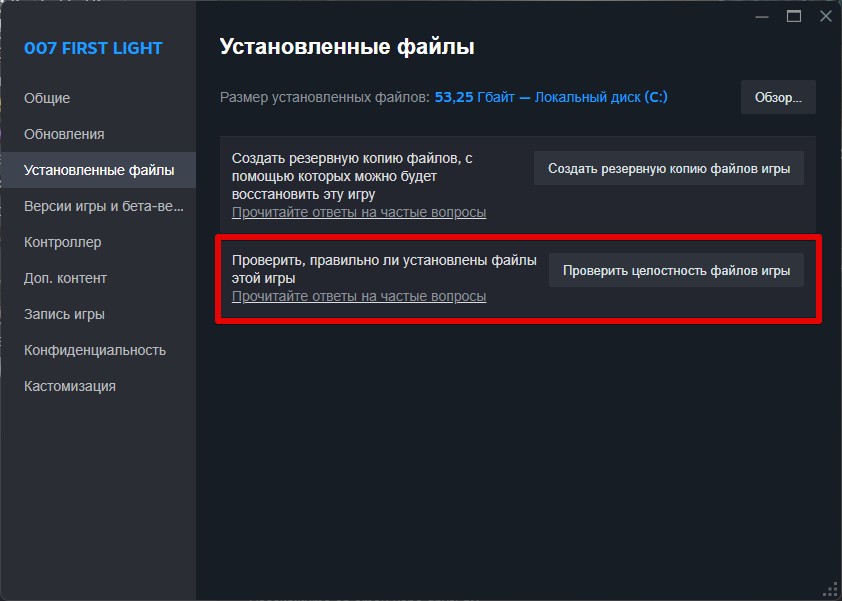
Большинство игровых лаунчеров, позволяют проверить целостность файлов и автоматически загрузить недостающие или поврежденные данные. Поэтому такую диагностику рекомендуется выполнять одной из первых.
Если проверка целостности файлов находит ошибки постоянно (при каждом перезапуске), то проблема, скорее всего, в умирающем SSD/HDD или нестабильной ОЗУ, которая портит данные при записи.
Продиагностируйте диск с помощью средств Windows или сторонних утилит.
Перегрев процессора и видеокарты
Во время игры процессор и видеокарта работают под высокой нагрузкой, выделяя большое количество тепла. Если система охлаждения не справляется со своей задачей, температура компонентов может подняться до критических значений.
Для защиты оборудования современные процессоры и видеокарты автоматически снижают производительность при перегреве (троттлинг). В некоторых случаях это приводит не только к падению FPS, но и к завершению игры или к перезагрузке ПК без сообщений об ошибке.
Причиной перегрева часто становятся скопившаяся пыль, высохшая термопаста, неисправные вентиляторы или недостаточная вентиляция корпуса. О том, почему процессор перегревается и что с этим делать мы писали в
отдельном материале.
Устаревшая версия или некорректные настройки BIOS
BIOS/UEFI управляет распределением питания, частотами и лимитами мощности всех ключевых компонентов ПК. Если BIOS давно не обновлялся или его параметры настроены неверно, это может стать скрытой причиной регулярных вылетов даже на полностью исправном железе.
Особенно остро эта проблема
проявилась на флагманских конфигурациях (процессоры Intel Core 13-го и 14-го поколений серий i7/i9, а также некоторые топовые чипы AMD Ryzen). Многие производители материнских плат по умолчанию активировали в BIOS агрессивные профили питания, которые ради максимальной производительности завышали вольтаж и снимали любые ограничения по мощности. В результате процессоры теряли стабильность в реальных задачах.
Чаще всего такие сбои происходят в современных играх на движке Unreal Engine 5. Примечательно, что игра при этом может закрываться с обманчивой ошибкой Out of video memory (нехватка видеопамяти) прямо во время компиляции шейдеров или в тяжелых сценах, хотя реальная причина кроется именно в поведении процессора из-за настроек платы.
Устаревшие или поврежденные драйверы
Драйверы обеспечивают взаимодействие операционной системы с видеокартой, звуковой картой и другими устройствами. Если драйвер сильно устарел, установлен с ошибками или был поврежден во время обновления, это может привести к нестабильной работе игр.
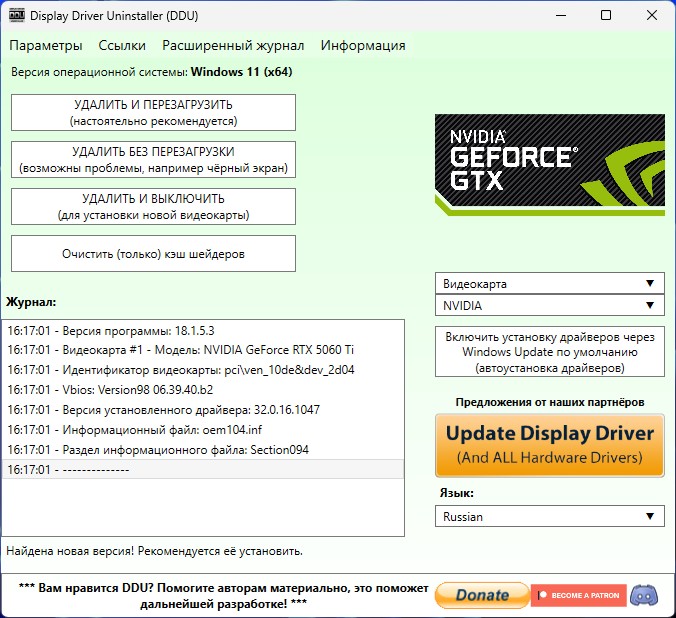
Проблемы нередко появляются после установки новой версии драйвера видеокарты. Иногда обновление содержит ошибки, которые вызывают вылеты в отдельных играх или при использовании определенных графических технологий. Если сбои начались после обновления драйвера либо после установки новой игры, стоит проверить наличие более свежей версии, хотфикса или, наоборот, временно откатиться на предыдущую стабильную сборку.
Иногда обычное обновление драйвера видеокарты не решает проблему, особенно если в системе накопились старые файлы или возник конфликт версий. В таких случаях помогает чистая переустановка драйвера с полным удалением предыдущих компонентов. Об этом мы подробно писали в статье
«Как полностью удалить драйверы видеокарты».
Конфликты с Windows, антивирусом и фоновыми программами
Иногда причина вылетов находится не в самой игре, а в стороннем программном обеспечении. На стабильность работы могут влиять антивирусы, игровые оверлеи, программы мониторинга, утилиты разгона, средства записи экрана и даже некоторые функции Windows.
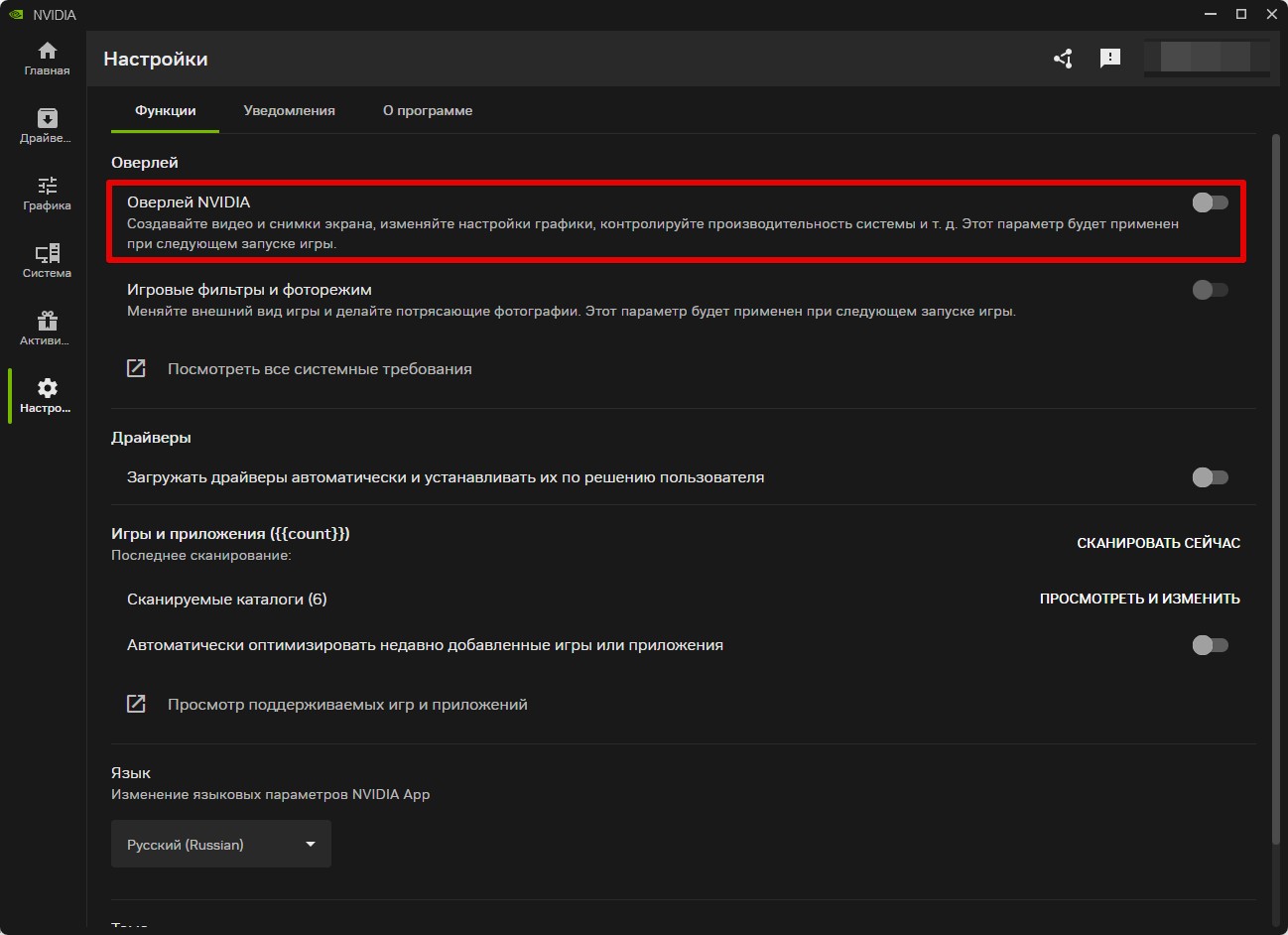
Например, антивирус может ошибочно заблокировать отдельные файлы игры, а программы с оверлеями вроде MSI Afterburner или GeForce Experience способны вызывать конфликты.
Кроме того, проблемы могут появиться после обновлений Windows, которые меняют системные компоненты или настройки безопасности. Если игра начала вылетать без видимых причин, стоит временно отключить лишние фоновые приложения и проверить, исчезла ли проблема.
Несовместимость оборудования или программного обеспечения
Не каждая игра корректно работает на всех конфигурациях компьютеров. Иногда разработчики сталкиваются с ошибками совместимости, которые проявляются только на определенных моделях видеокарт, процессоров или версиях операционной системы.
Также проблемы могут возникать при использовании устаревшего оборудования, неподдерживаемых версий Windows или отсутствия необходимых системных компонентов.
Если вылеты наблюдаются только в одной конкретной игре, а остальные приложения работают нормально, есть вероятность, что причина связана именно с особенностями ее совместимости с вашей конфигурацией. В таком случае стоит обратиться в техподдержку, поискать список известных проблем в сети или проверить наличие свежих патчей.
Отсутствие необходимых библиотек
Многие игры используют дополнительные системные компоненты, без которых стабильная работа невозможна. Чаще всего это
DirectX, пакеты
Microsoft Visual C++ Redistributable и
.NET Framework. Если эти библиотеки отсутствуют или повреждены, игра может не запускаться вовсе или вылетать.
Особенно часто такие ситуации возникают после переустановки Windows или установки игры на чистую систему. В таких случаях игра может не находить нужные компоненты или использовать устаревшие версии.
Решение обычно простое: установить последние версии всех необходимых библиотек с официального сайта Microsoft или через установщик игры (при первом запуске может быть инициирована автоматическая установка).
Об авторе