Выключать ли компьютер на ночь: вредно ли это для ПК
Разбираем, нужно ли выключать компьютер на ночь, вредно ли это для ПК и что лучше — сон, гибернация или полное выключение.

Разбираем, нужно ли выключать компьютер на ночь, вредно ли это для ПК и что лучше — сон, гибернация или полное выключение
Нужно ли выключать компьютер на ночь или лучше оставлять его включенным? Одни пользователи считают, что ежедневное выключение ускоряет износ комплектующих, другие уверены, что работающий круглые сутки ПК быстрее выйдет из строя. На практике многое зависит от того, как именно используется компьютер.
В этой статье разберем, вредно ли выключать компьютер на ночь, можно ли оставлять его включенным круглосуточно, что лучше — сон, гибернация или полное завершение работы, а также в каких случаях действительно стоит выключать ПК перед сном.
Кратко:
- Современный ПК можно спокойно выключать каждую ночь — это не вредит оборудованию.
- Оставлять компьютер включенным при необходимости тоже нормально.
- Для большинства пользователей оптимальны режим сна или полное выключение — в зависимости от сценария использования.
- Гораздо важнее состояние системы охлаждения, регулярная чистка от пыли и качественный блок питания, наличие ИБП при нестабильной электросети, чем сам выбор между выключением и круглосуточной работой.
Вредно ли выключать компьютер на ночь
Для современных компьютеров ежедневное выключение перед сном считается нормальным режимом эксплуатации. Несмотря на распространенное мнение, что каждый запуск якобы сильно изнашивает комплектующие, на практике производители рассчитывают оборудование на многолетнюю работу с регулярными включениями и выключениями. Поэтому для большинства домашних и офисных ПК завершение работы в конце дня не представляет никакой опасности.
Откуда появился миф, что ПК лучше не выключать
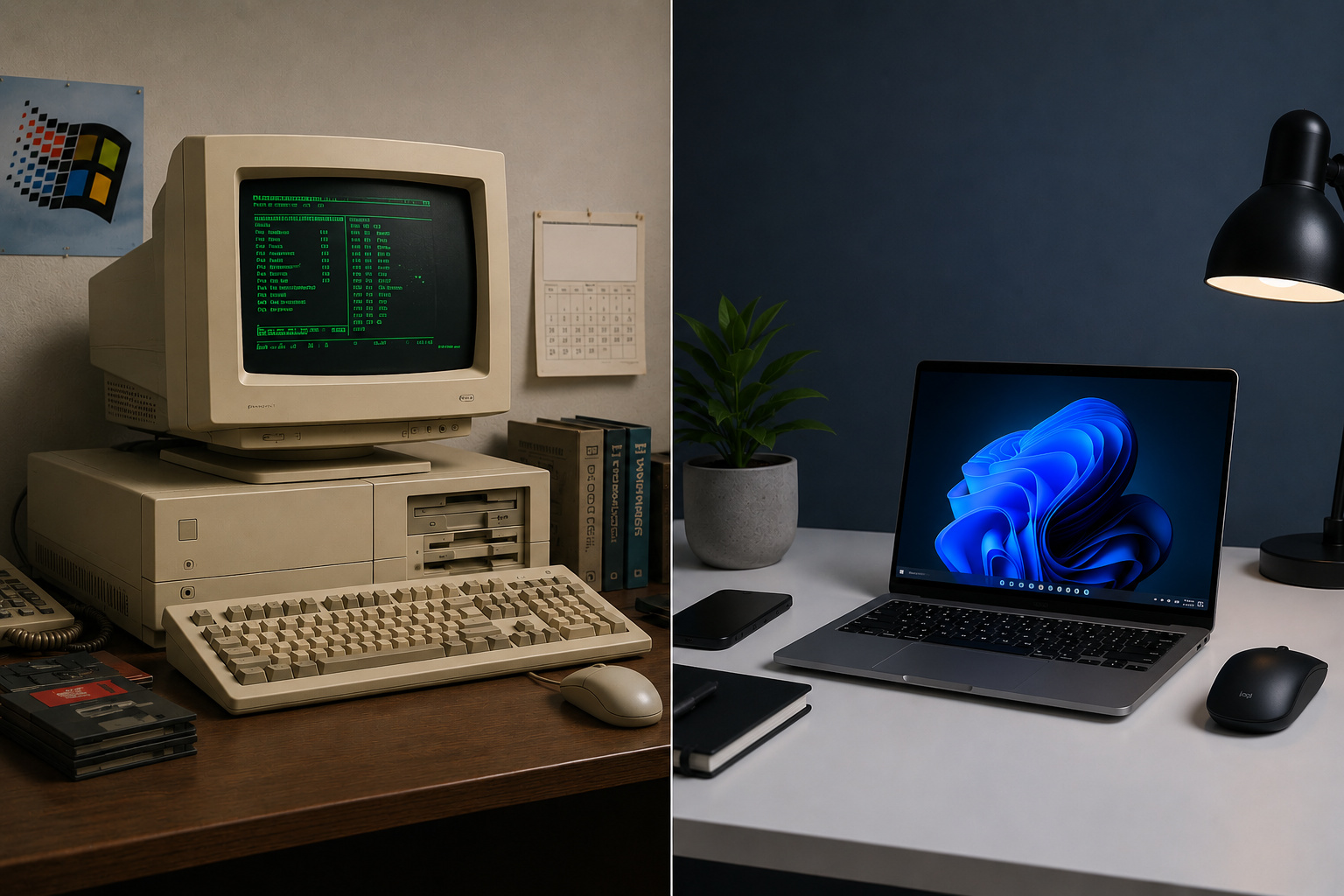
Представление о том, что компьютер лучше никогда не выключать, сформировалось еще с 90-х. Тогда некоторые комплектующие действительно были более чувствительны к перепадам температуры, возникающим при включении и выключении.
Современные материнские платы, блоки питания, процессоры и накопители проектируются с учетом регулярных запусков системы. Даже SSD имеют большой запас ресурса и не испытывают дополнительного износа из-за ежедневного включения компьютера. Для большинства пользователей один или несколько запусков в сутки являются абсолютно штатным сценарием.
Что будет, если оставлять компьютер включенным на ночь
Оставлять компьютер включенным на ночь тоже вполне допустимо. Многие пользователи делают это регулярно, особенно если ПК выполняет какие-либо фоновые задачи. Однако у такого подхода есть как преимущества, так и недостатки.
Плюсы
Если компьютер остается включенным, он может выполнять различные задачи без участия пользователя.
- Автоматическая установка обновлений. Операционная система и программы смогут загружать и устанавливать обновления в удобное время, не отвлекая вас во время работы.
- Загрузка файлов. Если вы скачиваете крупные игры, обновления, рабочие проекты или создаете резервные копии в облако, оставлять ПК включенным зачастую удобнее, чем прерывать процесс.
- Резервное копирование данных. Многие программы для создания резервных копий запускаются по расписанию ночью, когда компьютер не используется для других задач.
- Удаленный доступ. Если вы подключаетесь к своему ПК через удаленный рабочий стол или специальные сервисы удаленного управления, компьютер должен оставаться включенным и иметь доступ к интернету.
- Работа в качестве сервера. Компьютер может выполнять функции домашнего сервера — например, раздавать файлы по сети, работать с медиатекой, хостить игровые серверы или обеспечивать доступ к данным с других устройств.
Минусы
Несмотря на удобство, круглосуточная работа компьютера имеет и свои недостатки.
- Дополнительный расход электроэнергии. Даже в режиме простоя компьютер продолжает потреблять электричество. За одну ночь затраты будут небольшими, но за год постоянной работы они могут оказаться заметными.
- Постоянная работа вентиляторов. Вентиляторы в корпусе, на видеокарте, процессоре или блоке питания во время простоя продолжают вращаться и постепенно вырабатывать свой ресурс. Современные модели рассчитаны на долгий срок службы, но непрерывная работа все же ускоряет их износ. Кроме того, это создает постоянный шум. Минус можно нивелировать, если грамотно настроить режим работы вентиляторов.
- Нагрев комплектующих. Хотя в режиме ожидания температура обычно остается невысокой, процессор, видеокарта, накопители и блок питания продолжают выделять тепло. Это особенно актуально летом для плохо проветриваемых помещений без кондиционера и компьютеров с недостаточно эффективным охлаждением.
- Риск поломки при отключении электропитания. Если компьютер включен, а в сети в этом время произойдет скачок напряжения или внезапное отключение электричества, это может привести к потере несохраненных данных или повреждению файловой системы. Без источника бесперебойного питания (ИБП) риск внезапного сбоя выше, чем если бы компьютер был выключен.
Еще один момент, которые нельзя напрямую отнести к плюсам или минусам — влияние на жесткие диски (HDD). Существует мнение, что постоянная работа ускоряет износ HDD, но частые циклы запуска и остановки (разгона шпинделя) тоже изнашивают механику диска. При этом постоянная работа 24/7 для большинства современных HDD — штатный сценарий. Однако, если компьютер не выполняет роль сервера или хранилища, нет необходимости держать HDD включенным круглосуточно. Современная операционная система обычно сама «паркует» диски при простое.
Что лучше — выключение, сон или гибернация
У современных компьютеров есть сразу несколько способов завершить работу. Помимо полного выключения, Windows предлагает режим сна и гибернацию. Каждый вариант имеет свои преимущества и подходит для разных сценариев использования.
Режим сна
Режим сна позволяет быстро приостановить работу компьютера без закрытия программ и документов. При переходе в этот режим система сохраняет текущие данные в оперативной памяти и отключает большинство компонентов. Потребление энергии при этом остается очень низким, но не становится нулевым, поскольку оперативная память должна продолжать получать питание для хранения данных.
Главное преимущество режима сна — практически мгновенное возвращение к работе. Обычно компьютер выходит из него всего за несколько секунд, а все открытые окна и приложения остаются на своих местах. Режим сна подойдет пользователям, которые часто отходят от компьютера на несколько часов или используют его ежедневно и хотят быстро продолжать работу без полной загрузки системы.
Гибернация
Гибернация работает иначе. Перед выключением компьютер сохраняет содержимое оперативной памяти на накопитель, после чего полностью отключает питание. Благодаря этому энергопотребление становится практически нулевым, а после включения система восстанавливает предыдущий сеанс с открытыми программами и документами.
В режиме гибернации ПК практически не расходует электроэнергию и позволяет продолжить работу с того же места. Это особенно полезно для ноутбуков без подключения к сети. Недостатки тоже есть. Выход из гибернации обычно занимает больше времени, чем пробуждение из режима сна, а для сохранения данных системе требуется свободное место на накопителе.
Полное выключение
При полном выключении работа операционной системы завершается, питание компонентов отключается, а следующий запуск выполняется с нуля. Такой вариант предпочтителен, если компьютер не планируется использовать длительное время, например, ночью, во время отпуска или командировки. Кроме того, полное выключение помогает после установки некоторых обновлений и может быть полезно для устранения отдельных программных сбоев.
Современные SSD значительно ускорили загрузку Windows, поэтому разница между выключением и гибернацией для многих пользователей стала менее заметной, чем раньше.
При этом стоит учитывать одну особенность. По умолчанию в системе может быть включена функция быстрого запуска (Fast Startup). В этом режиме при выборе пункта «Завершение работы» Windows полностью закрывает пользовательские приложения, но сохраняет часть системных данных на накопитель, чтобы ускорить следующую загрузку. Поэтому формально такое выключение не всегда является полным.
Если требуется выполнить полноценное завершение работы системы, например для диагностики неполадок или после установки некоторых драйверов, можно отключить функцию быстрого запуска в настройках электропитания Windows. Нажмите Win + R и введите powercfg.cpl, далее «Действия кнопок питания».
Кроме того, можно выполнить перезагрузку — это простой способ полностью очистить память и сбросить все системные процессы.
Когда компьютер действительно стоит выключать
Хотя современные компьютеры могут работать сутками без каких-либо проблем, существуют ситуации, когда полное выключение будет наиболее правильным и безопасным решением.
- Перед длительным отъездом. Если вы не планируете пользоваться компьютером несколько дней или недель, лучше полностью его выключить. Это позволит избежать лишнего энергопотребления и снизит риск повреждения оборудования из-за возможных скачков напряжения или других непредвиденных обстоятельств в ваше отсутствие.
- Во время грозы. Даже качественный сетевой фильтр не всегда способен защитить технику от сильных перепадов напряжения, вызванных ударами молнии. Если начинается гроза и есть вероятность проблем с электросетью, компьютер лучше выключить и по возможности отключить от розетки.
- Если нет источника бесперебойного питания. В районах с нестабильным электроснабжением внезапное отключение электричества может привести к потере данных или повреждению файловой системы. Если компьютер не оснащен ИБП и в ближайшее время использовать его не планируется, разумнее выключить устройство, чем оставлять его работать без присмотра.
- После установки некоторых обновлений. Многие обновления Windows, драйверов и системного программного обеспечения требуют полного завершения работы или перезагрузки для корректного применения изменений. Если система сообщает о необходимости перезапуска, откладывать его надолго не стоит.
- При нестабильной работе системы. Если компьютер начал работать медленнее обычного, появились ошибки, зависания или некорректная работа устройств, полное выключение или перезагрузка нередко помогают устранить временные программные сбои. Особенно это актуально для систем, которые долгое время не перезагружались.
Частые вопросы
А ноутбук нужно выключать на ночь?
Для ноутбуков действуют те же базовые принципы, что и для стационарных ПК. Его можно как выключать, так и оставлять в режиме сна — это не повредит устройству. Однако стоит учитывать аккумулятор: современные батареи не требуют полного разряда или обязательного отключения на ночь, но длительная работа при высоких температурах может ускорять их износ.
Сколько электроэнергии потребляет компьютер за ночь?
В среднем обычный ПК без постоянных тяжелых нагрузок вроде рендеринга потребляет около 50–200 Вт, что за ночь (8 часов) составляет примерно 0,4–1,6 кВт⋅ч в зависимости от мощности системы. В режиме сна расход минимальный — около 1–5 Вт, а при выключении с включенным быстрым запуском — почти нулевой.
Что будет, если не выключать компьютер месяц?
Современный ПК может работать месяц без выключения, и критических проблем обычно не возникает. Однако со временем могут накапливаться фоновые процессы, временно снижаться производительность и увеличиваться нагрузка на систему охлаждения и вентиляторы. Также растет энергопотребление, а системе может потребоваться перезагрузка для корректной установки обновлений и поддержания стабильной работы.
Об авторе